PS图片转黑白高级调色教程,轻松调出电影质感黑白照片
2026/08/24 22:48:43
来源 : 本站
作者 : 网友整理
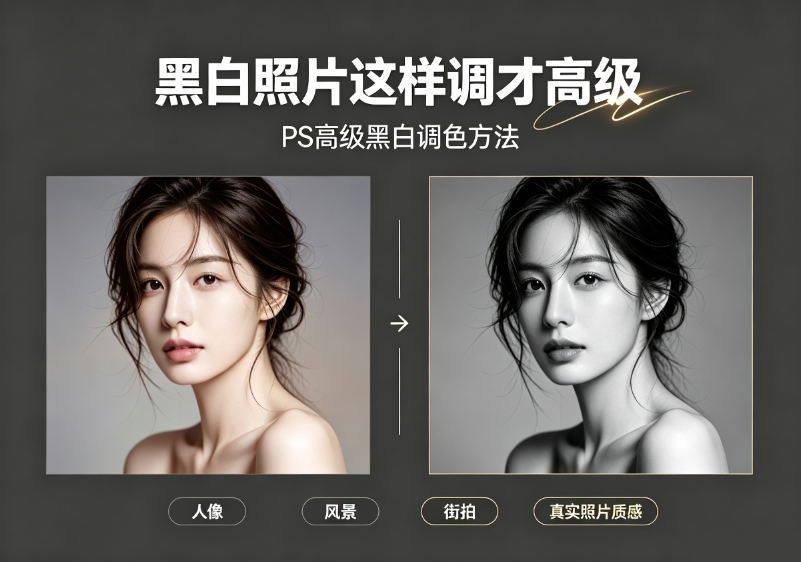
很多照片转为黑白后容易出现发灰、扁平、无层次的问题,本篇文章分享专业PS高级黑白调色方法,不用复杂操作,通过色彩分离、光影重塑、局部精修,轻松调出通透立体、氛围感十足的电影级黑白照片,适配人像、风景、街拍所有场景。
1. 直接去色处理,画面所有色彩明暗统一,没有层次区分
2. 整体灰度均匀,缺少高光、中间调、阴影的明暗对比
3. 画面杂乱元素没有压暗,视觉重点不突出
4. 过度对比导致死黑、死白,丢失画面细节质感
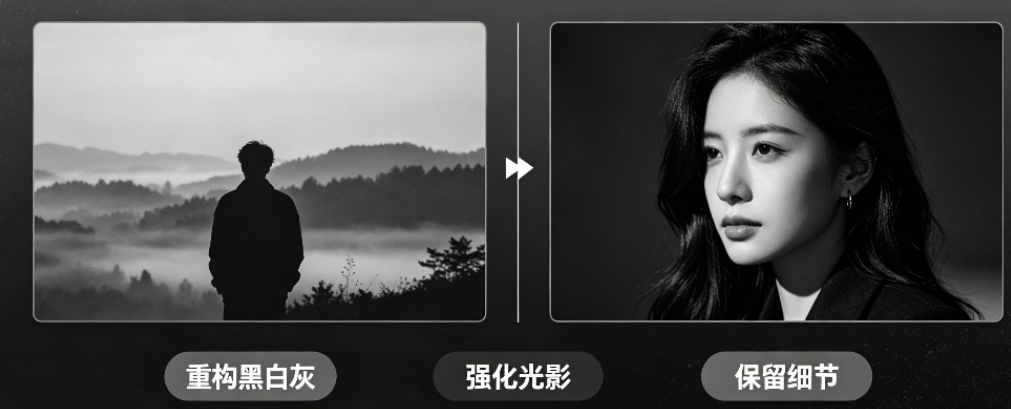
二、专业高级黑白调色完整步骤
步骤1:
打开需要调色的照片,在图层面板新建【黑白】调整图层,这是高级调色最核心的一步。
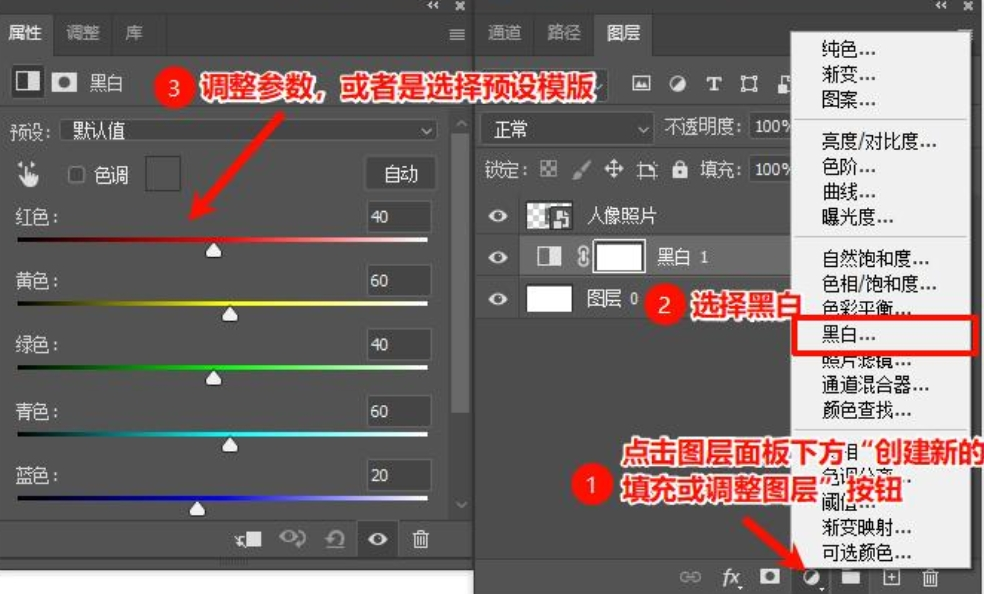
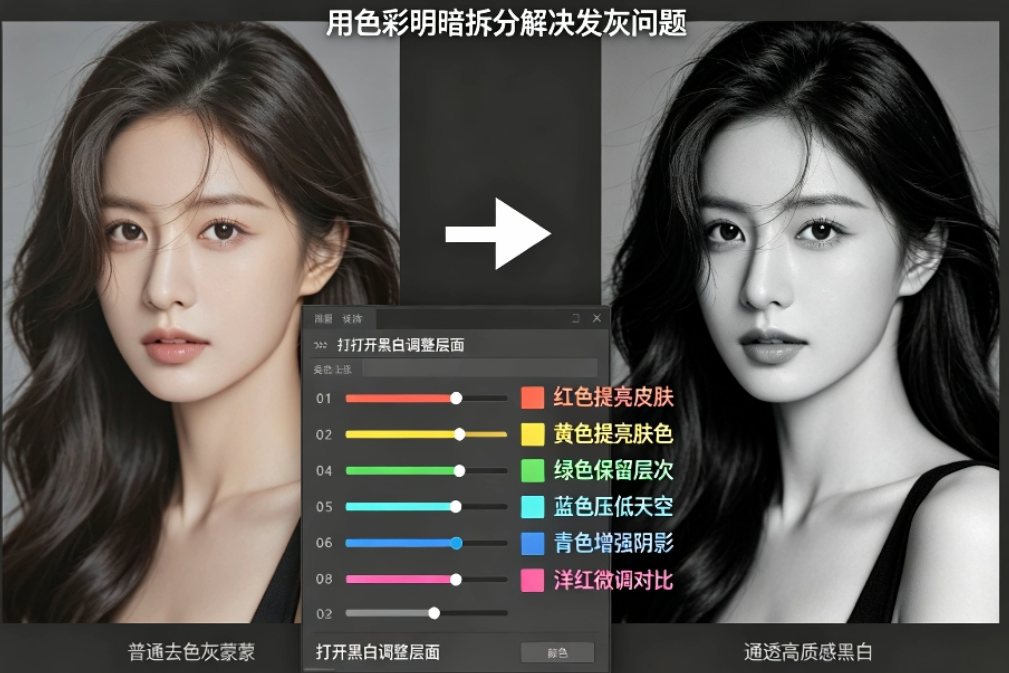
普通去色会直接抹平所有色彩信息,而黑白调整图层可以单独控制画面中红、黄、绿、蓝、青、洋红的明暗亮度。
人像照片:拉高红色、黄色数值,提亮皮肤,让肤色干净通透,去除暗沉
风景照片:压低蓝色、青色,加深天空层次感,拉高绿植明暗
街拍纪实:微调红蓝参数,强化画面明暗对比,突出画面质感
通过色彩明暗拆分,从根源解决照片发灰问题。
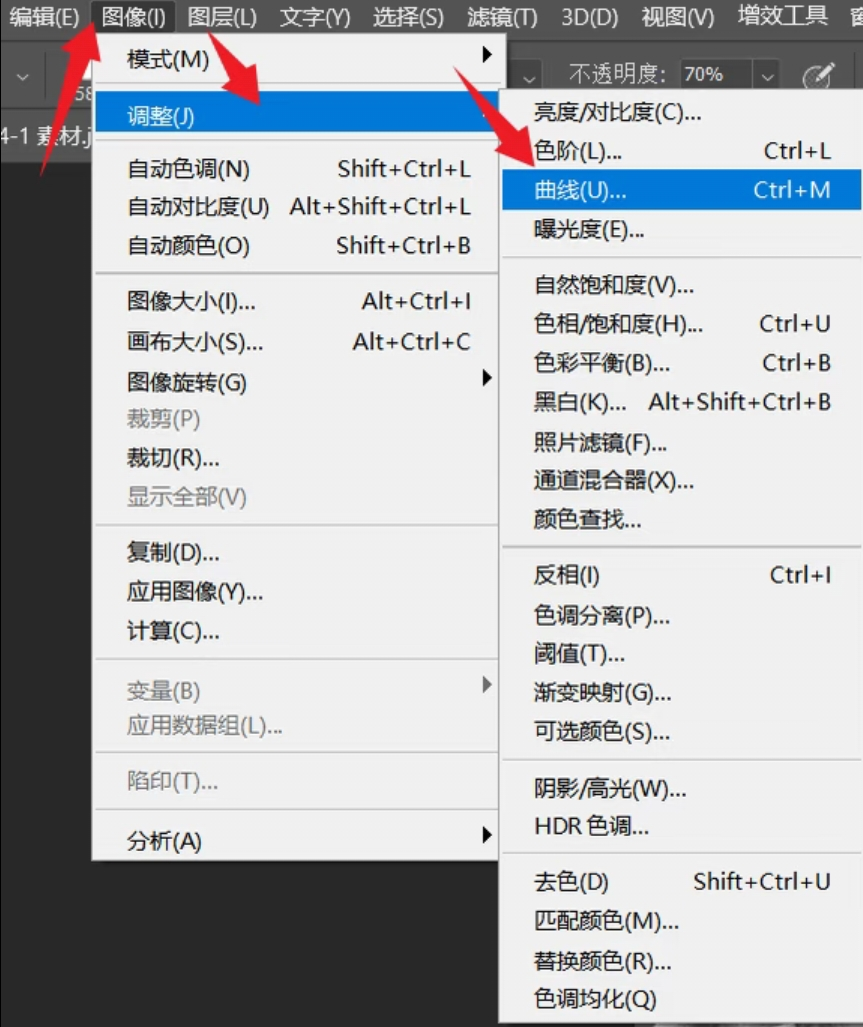
步骤2:
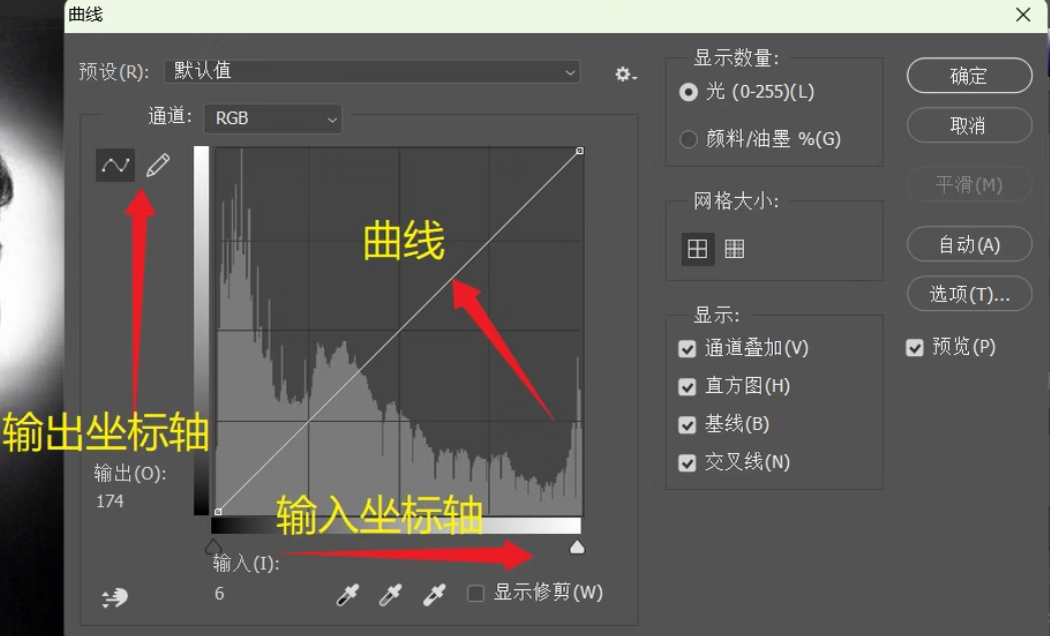
曲线微调,优化画面通透感
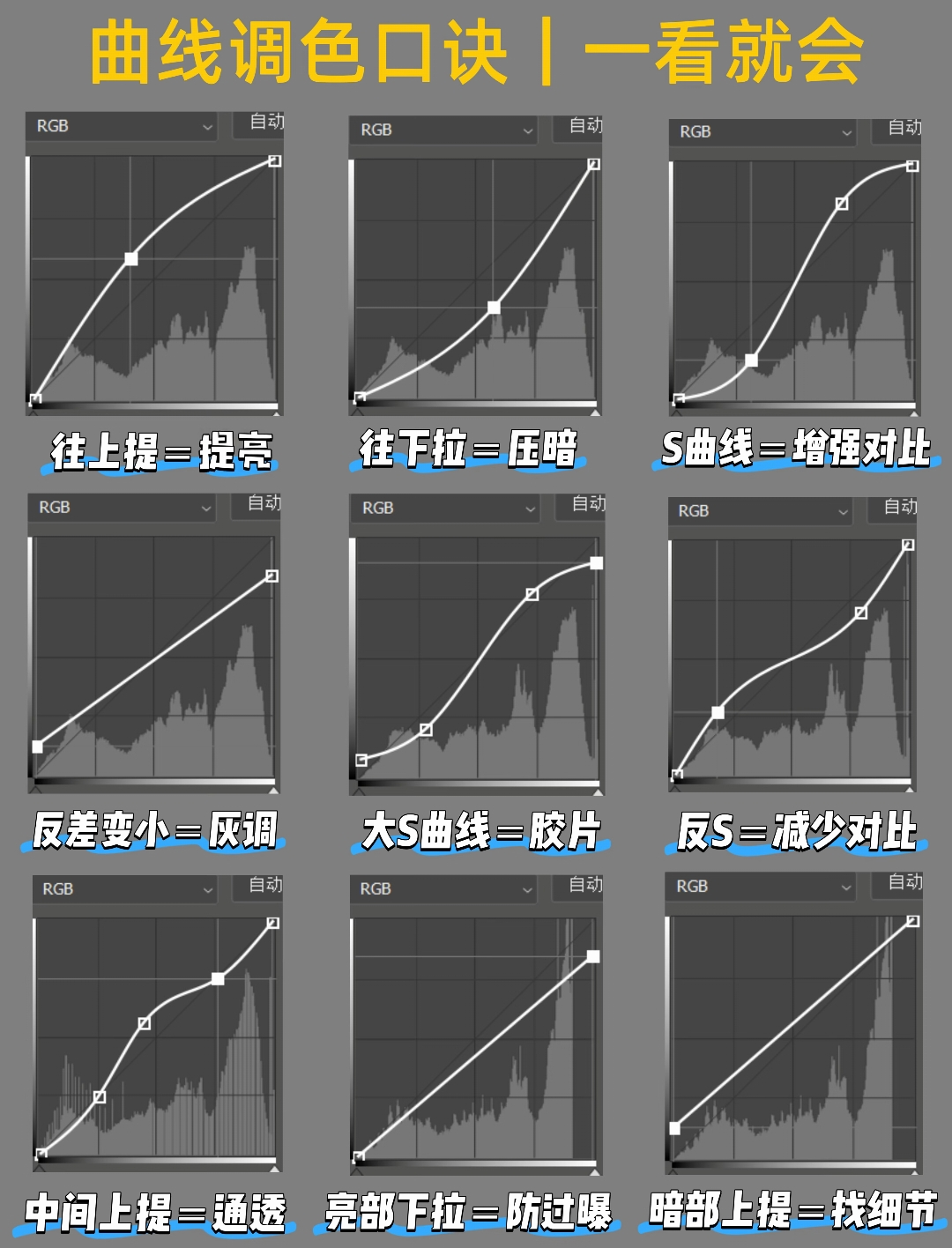
新建【曲线】调整图层,轻微向上提拉亮部,让画面通透不沉闷;微微下压中间灰度,提升照片质感;少量提亮暗部,避免阴影死黑丢失细节。
调色原则:小幅度微调,保留画面所有细节,高级黑白拒绝生硬对比。
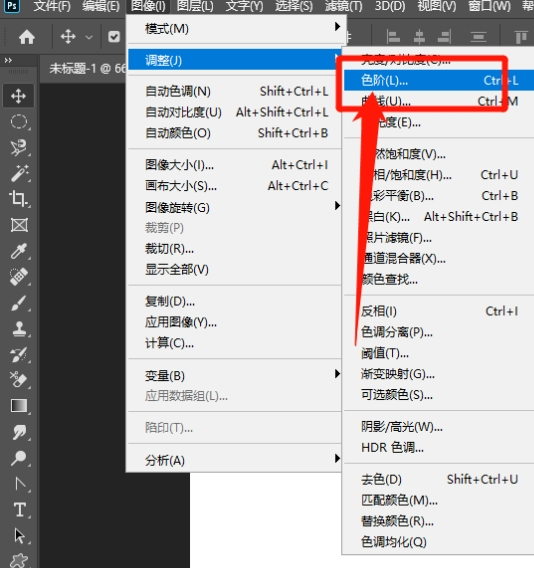
色阶强化层次,塑造立体光影
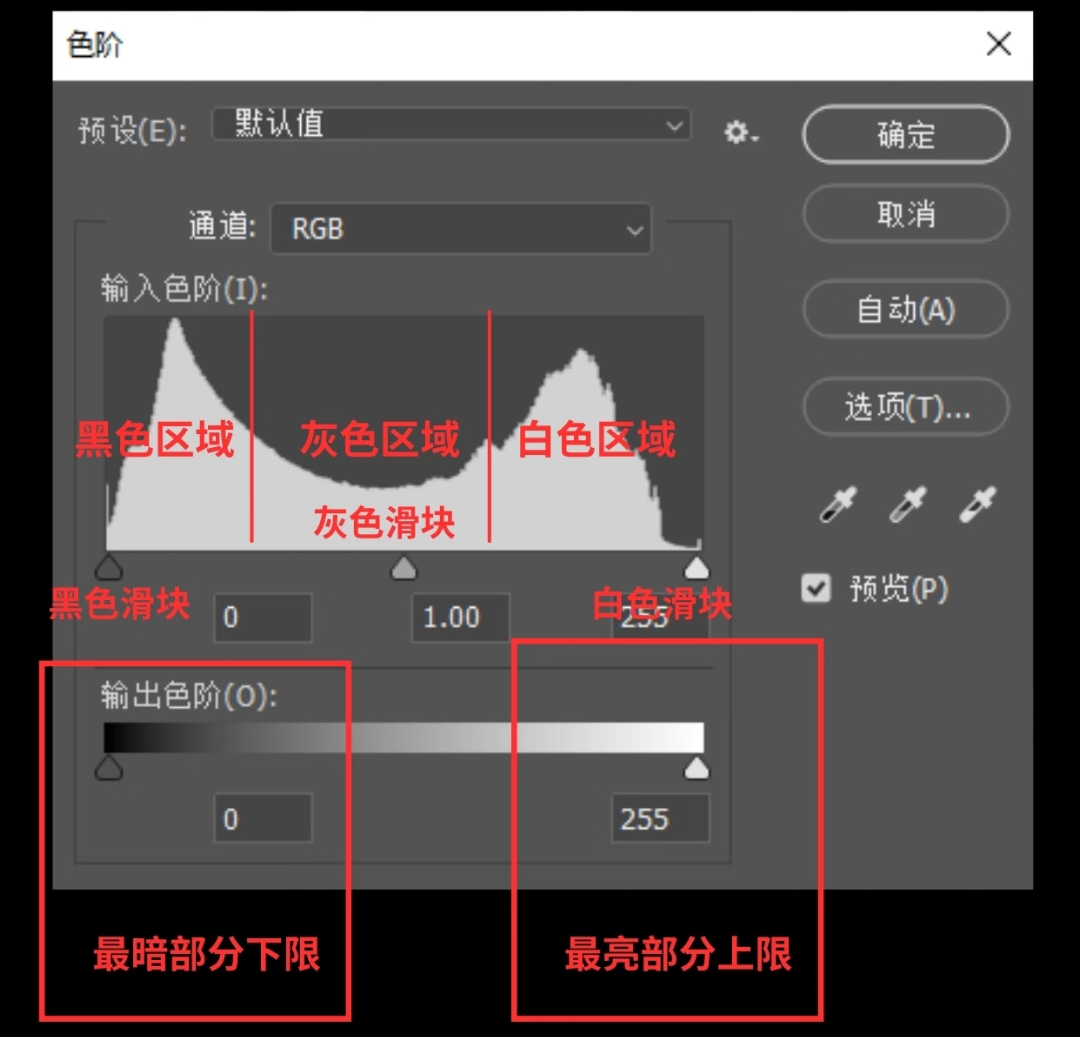
新建【色阶】调整图层,轻微拉动黑白滑块:黑色滑块轻微右移,加深画面阴影质感;白色滑块轻微左移,提亮高光区域。
适度拉开明暗反差,让原本扁平的黑白画面瞬间变得立体饱满,光影层次更加分明。
步骤4:
局部加深减淡,打造大片氛围感
整体调色完成后,照片已经具备基础质感,想要达到专业大片效果,必须进行局部光影塑造。
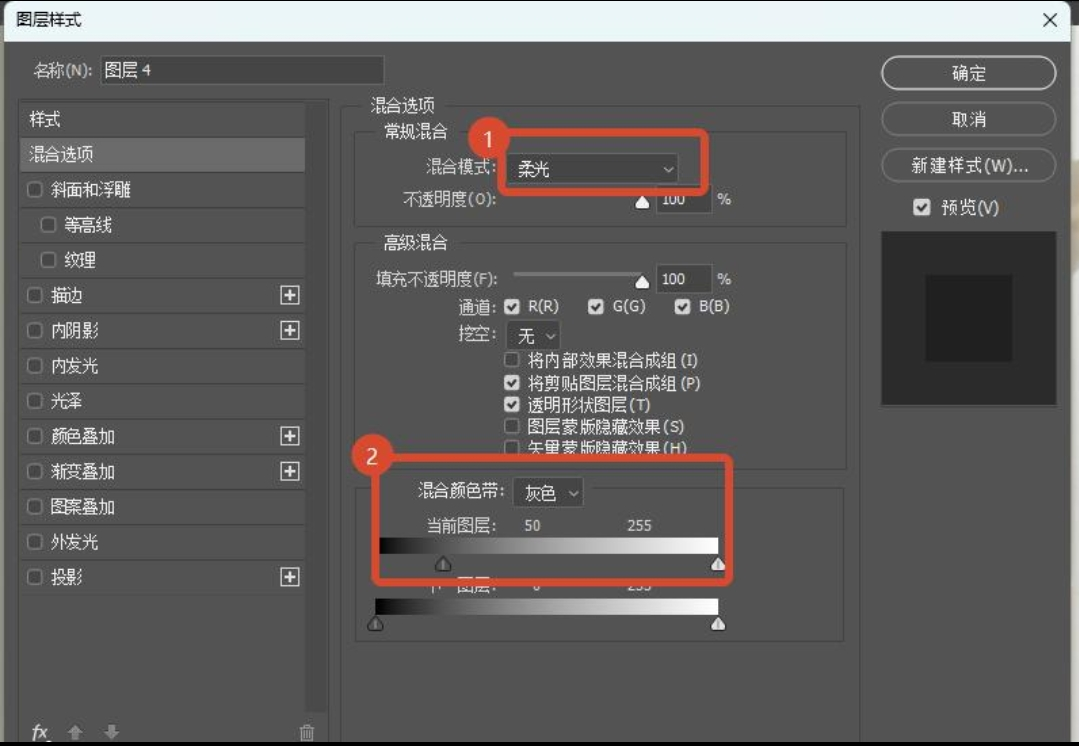
新建图层,将图层混合模式改为【柔光】,不透明度调整为10%-20%:
白色低透明度画笔:提亮照片主体、视觉焦点,突出主体
黑色低透明度画笔:压暗背景、边角杂物、多余瑕疵,弱化干扰元素
通过局部光影对比,聚焦视觉中心,营造电影级明暗氛围感,这是普通黑白和高级黑白的最大区别。
三、通用调色小技巧
1. 调色全程使用调整图层,方便随时修改参数,无损画质
2. 所有参数均小幅度调节,切忌大幅度拉扯参数,避免画面失真
3. 亮色画面侧重压灰,暗色画面侧重提亮细节,根据原图灵活调整
4. 黑白照片无需过度锐化,适度保留柔和质感更显高级
四、新手常见调色误区
很多新手调色翻车,都是因为操作误区:直接去色转黑白、过度拉高对比度、只调整体不调局部、盲目锐化画面。
按照这套标准化流程调色,可以彻底告别灰蒙蒙、无质感的普通黑白效果,轻松调出通透、高级、有情绪、有层次的专业黑白摄影作品。
推荐文章
-
 PS图片转黑白高级调色教程,轻松调出电影质感黑白照片
2026-08-24
PS图片转黑白高级调色教程,轻松调出电影质感黑白照片
2026-08-24
-
 PS一键更换证件照底色教程:3步搞定高清红蓝白底
2026-08-19
PS一键更换证件照底色教程:3步搞定高清红蓝白底
2026-08-19
-
 PS果汁飞溅效果教程,制作草莓水果融化创意图片
2026-08-07
PS果汁飞溅效果教程,制作草莓水果融化创意图片
2026-08-07
-
 Photoshop快速制作出金属烫金玫瑰花质感
2026-08-02
Photoshop快速制作出金属烫金玫瑰花质感
2026-08-02
-
 ps如何把人物鼻子变高挺? Photoshop人像处理把鼻梁变高的技巧
2026-01-18
ps如何把人物鼻子变高挺? Photoshop人像处理把鼻梁变高的技巧
2026-01-18
热门文章
-
ps如何把人物鼻子变高挺? Photoshop人像处理把鼻梁变高的技巧
2026-01-18
-
Photoshop快速制作出金属烫金玫瑰花质感
2026-08-02
-
PS一键更换证件照底色教程:3步搞定高清红蓝白底
2026-08-19
-
PS图片转黑白高级调色教程,轻松调出电影质感黑白照片
2026-08-24
-
PS图片转黑白高级调色教程,轻松调出电影质感黑白照片
照片处理
31
2026-08-24
-
PS一键更换证件照底色教程:3步搞定高清红蓝白底
照片处理
43
2026-08-19
-
PS果汁飞溅效果教程,制作草莓水果融化创意图片
照片处理
25
2026-08-07
-
Photoshop快速制作出金属烫金玫瑰花质感
照片处理
50
2026-08-02
-
ps如何把人物鼻子变高挺? Photoshop人像处理把鼻梁变高的技巧
照片处理
75
2026-01-18