PS一键更换证件照底色教程:3步搞定高清红蓝白底
2026/08/19 23:26:49
来源 : 本站
作者 : 网友整理
PS更换证件照底色完整实操教程,PS一键抠图换底色,精细处理发丝,红蓝白标准色值,解决白边、肤色失真问题,新手也能做出报名证件照。
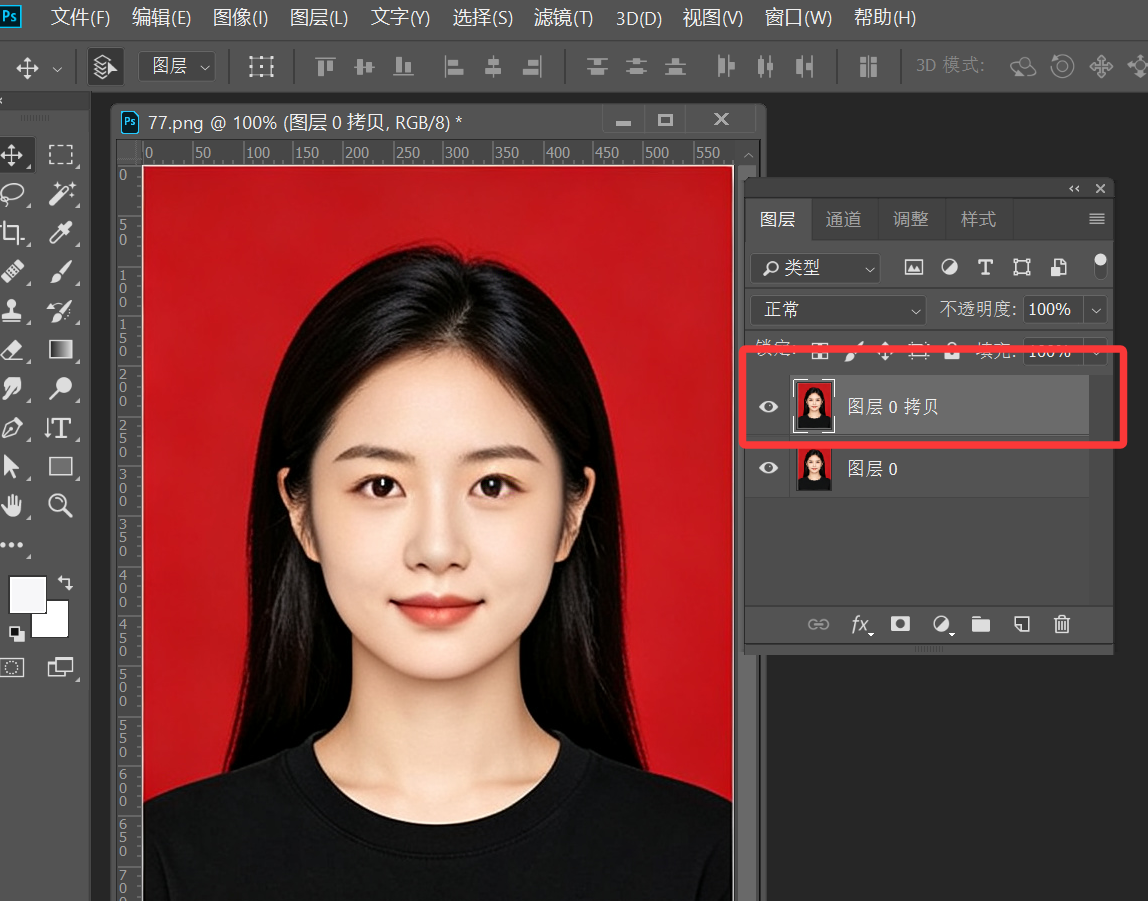
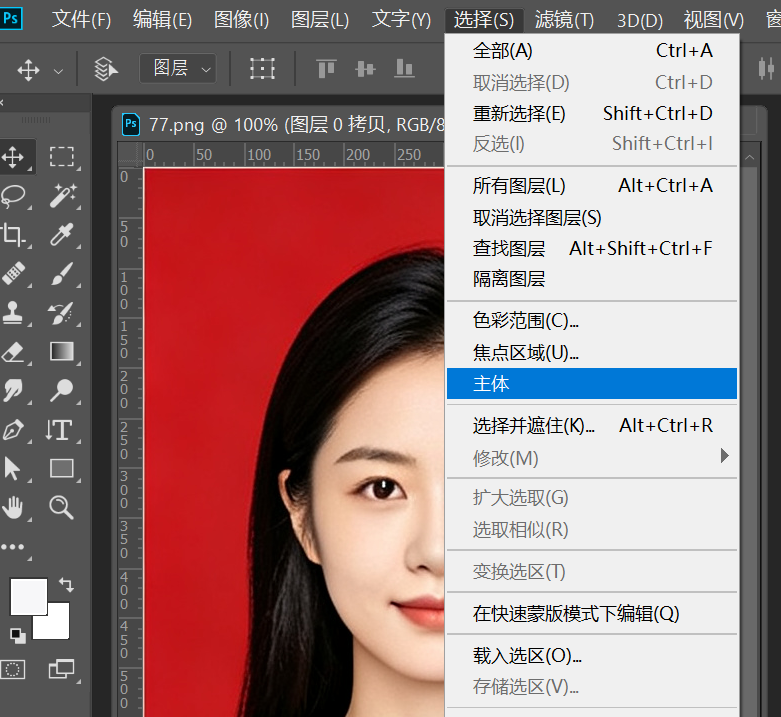
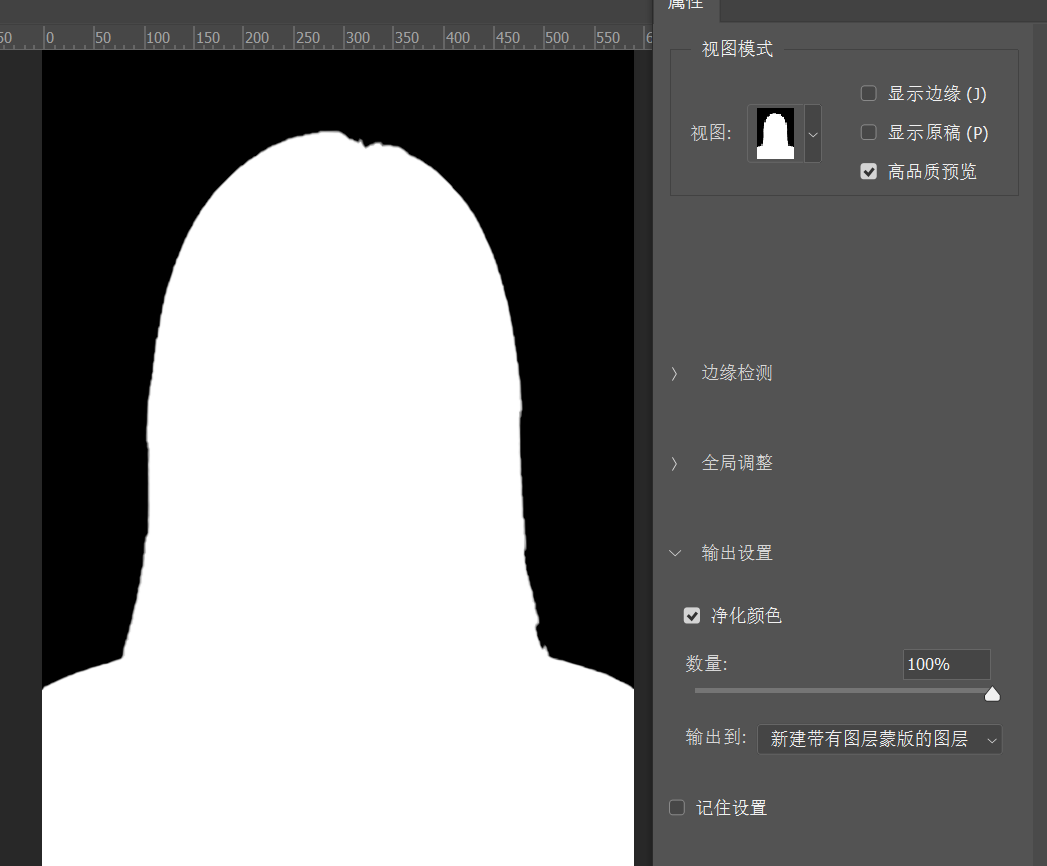
2. 点击选择 选择主体 在点击选择并遮住
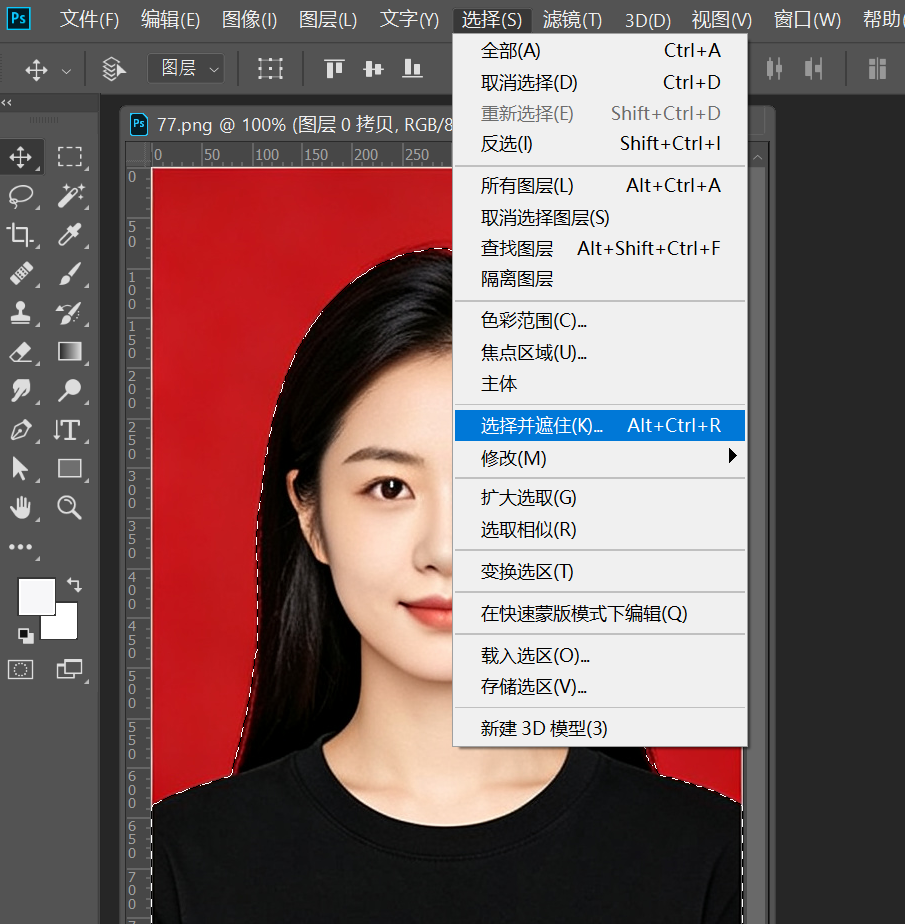
3. 进入工作区
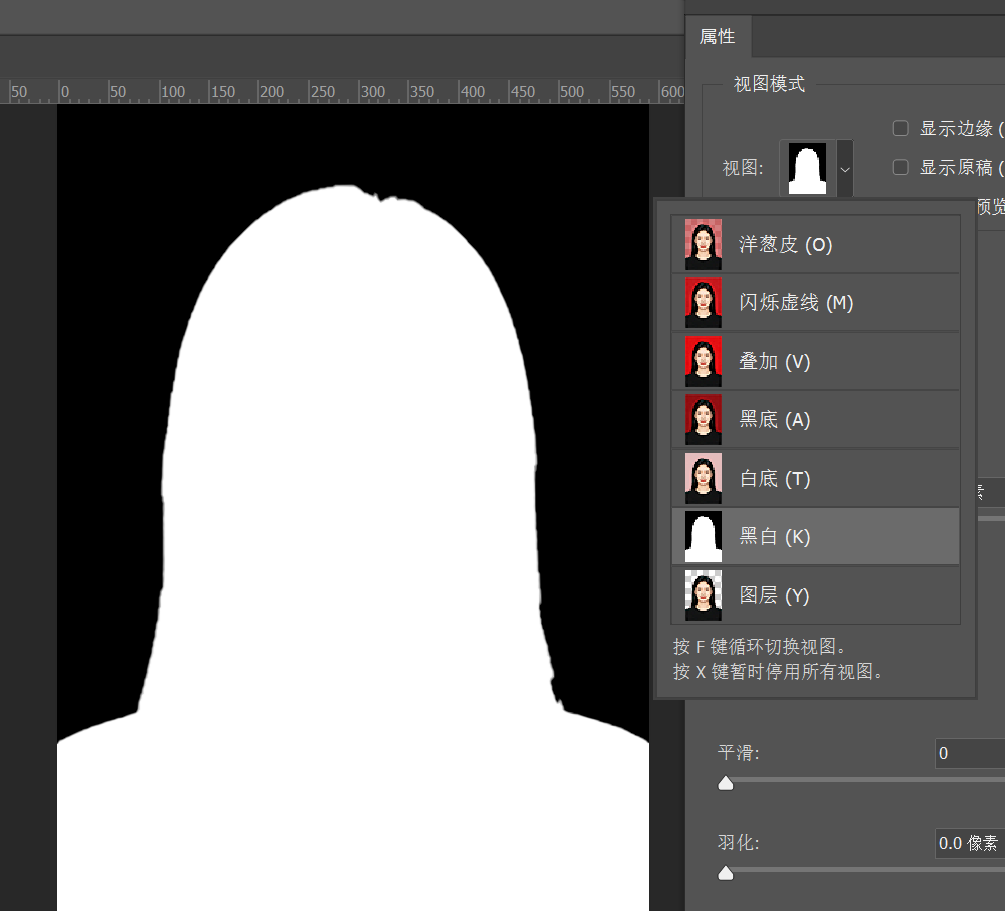
调整视图模式
选择一个比较清晰
对比度比较高的
视图模式,方便清楚的
调节人物头发丝边缘
选择左上角第二个工具 调整边缘画笔工具
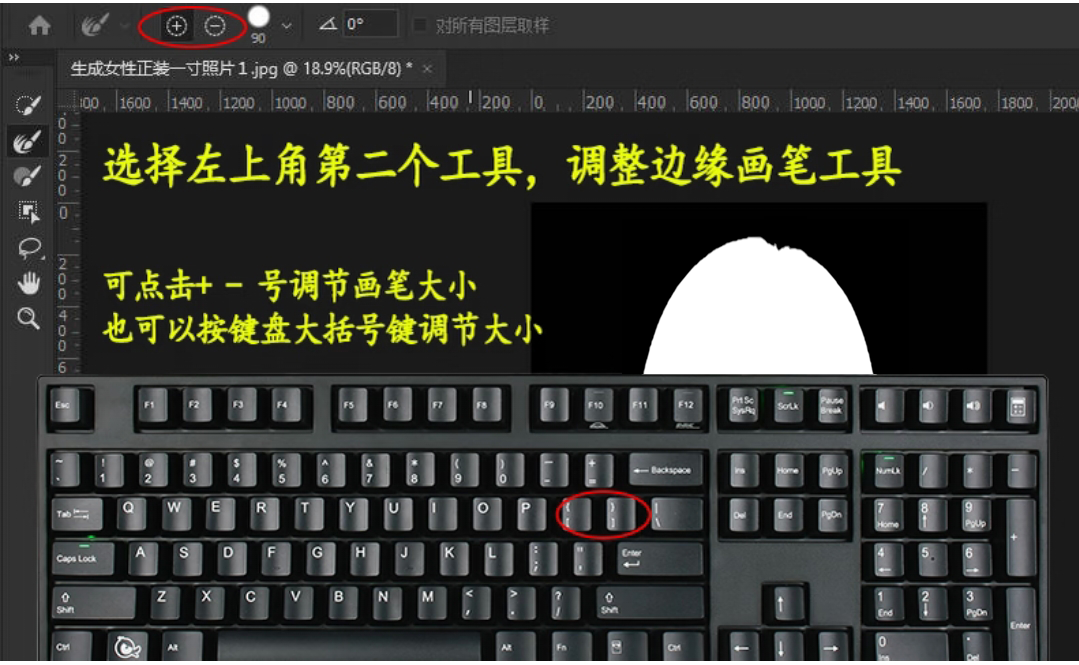
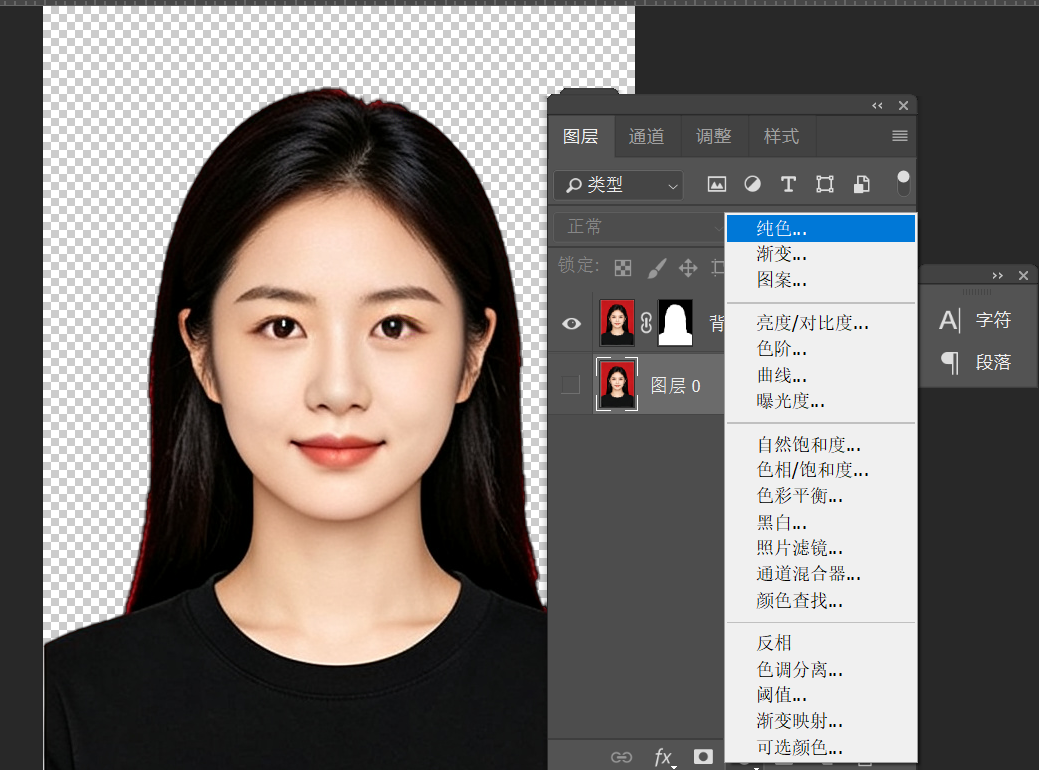
现在随便改颜色
1. 发丝边缘出现白边、彩色杂边
进入选择并遮住,调高净化颜色数值,使用调整边缘画笔反复涂抹头发边缘,禁止直接删除背景。
2. 换底色后人的肤色发生改变
底色必须使用纯色调整图层放在人像下方,不要直接在原图填充颜色,避免污染人像色彩。
3. 衣服、肩膀透底色
选中图层蒙版,选用硬度较高的白色画笔,涂抹漏色区域恢复衣服画面。
4. 导出图片模糊
JPG导出品质设置12;证件照输出分辨率设置300DPI。
批量处理小技巧
多张证件照批量换底色:窗口→动作→新建动作,录制一遍完整换底色流程,后续直接播放动作一键批量完成。
总结
PS更换证件照底色最优流程:选择主体 + 选择并遮住优化发丝 + 下层纯色调整图层,无损可二次修改,发丝自然干净,输出可以直接用于报名、简历、政务材料。
推荐文章
-
 PS图片转黑白高级调色教程,轻松调出电影质感黑白照片
2026-08-24
PS图片转黑白高级调色教程,轻松调出电影质感黑白照片
2026-08-24
-
 PS一键更换证件照底色教程:3步搞定高清红蓝白底
2026-08-19
PS一键更换证件照底色教程:3步搞定高清红蓝白底
2026-08-19
-
 PS果汁飞溅效果教程,制作草莓水果融化创意图片
2026-08-07
PS果汁飞溅效果教程,制作草莓水果融化创意图片
2026-08-07
-
 Photoshop快速制作出金属烫金玫瑰花质感
2026-08-02
Photoshop快速制作出金属烫金玫瑰花质感
2026-08-02
-
 ps如何把人物鼻子变高挺? Photoshop人像处理把鼻梁变高的技巧
2026-01-18
ps如何把人物鼻子变高挺? Photoshop人像处理把鼻梁变高的技巧
2026-01-18
热门文章
-
ps如何把人物鼻子变高挺? Photoshop人像处理把鼻梁变高的技巧
2026-01-18
-
Photoshop快速制作出金属烫金玫瑰花质感
2026-08-02
-
PS一键更换证件照底色教程:3步搞定高清红蓝白底
2026-08-19
-
PS图片转黑白高级调色教程,轻松调出电影质感黑白照片
2026-08-24
-
PS图片转黑白高级调色教程,轻松调出电影质感黑白照片
照片处理
31
2026-08-24
-
PS一键更换证件照底色教程:3步搞定高清红蓝白底
照片处理
43
2026-08-19
-
PS果汁飞溅效果教程,制作草莓水果融化创意图片
照片处理
25
2026-08-07
-
Photoshop快速制作出金属烫金玫瑰花质感
照片处理
50
2026-08-02
-
ps如何把人物鼻子变高挺? Photoshop人像处理把鼻梁变高的技巧
照片处理
75
2026-01-18