PSD文件编辑注意事项!常见问题解决
2026/07/30 23:46:25
来源 : 本站
作者 : 网友整理
PSD文件的特点是能够完整保留设计的各个元素,方便后续修改和调整,很多新手修改PSD模板容易出现错乱、乱码、文件损坏问题。本文整理全套PSD编辑注意事项,包含备份、改字、保存、配置要求及常见故障解决方法,新手一看就会。
Adobe Photoshop是编辑PSD文件最专业、功能最全面的工具。以下是基本编辑步骤:
打开PSD文件:启动Photoshop,选择"文件"→"打开",选择需要编辑的PSD文件。
查看图层面板:在右侧图层面板中查看所有图层,每个图层代表图像的一个组成部分。
选择和编辑图层:点击选中需要编辑的图层,可以进行移动、缩放、修改内容等操作。
修改文字内容:如果图层是文字图层,使用文字工具点击即可编辑文字内容。
保存文件:编辑完成后,选择"文件"→"保存"或"另存为",建议保留PSD格式以备后续修改。
无需Photoshop的编辑方法
如果电脑上没有安装Photoshop,也可以使用以下替代工具编辑PSD文件:
1. Photopea(在线工具)
Photopea是一款功能强大的在线图像编辑器,界面和功能与Photoshop非常相似,完全免费使用。
使用方法:访问Photopea官网,打开PSD文件,即可进行各种编辑操作,支持保存回PSD格式。
2. GIMP(开源软件)
GIMP(GNU Image Manipulation Program)是一款免费开源的图像编辑软件,支持打开和编辑PSD文件。
虽然界面与Photoshop不同,但功能强大,适合预算有限的用户使用。
3. CorelDRAW
这款矢量图形设计软件也支持PSD文件的导入和编辑,适合从事平面设计的专业人士。
编辑PSD文件的注意事项
编辑前建议先备份原始PSD文件,很多新手拿到PSD模板,直接打开就乱改、乱保存,最后要么文件损坏、排版全乱,要么字体错位。
正确做法
先复制一份原始文件,复制版用来修改,原版永久备份,出问题随时重来。
注意图层的命名和组织,复杂的PSD文件可能包含数十甚至上百个图层。先简单分组查看:文字层、图片层、装饰层、背景层,搞清楚结构再动手修改,避免改完整体排版错乱。
优先安装文件自带字体,实在没有同款字体,尽量选择字形接近的字体微调。
修改文字时,尽量使用与原文字相同的字体,90%的排版翻车,都是字体不对导致的。
如果电脑缺少原图字体,系统会自动替换成默认字体,字间距、字号、粗细全部变形,整体高级感直接没了。
保存时选择合适的格式,如果需要继续编辑,务必保存为PSD格式。导出JPG、PNG属于成品图,图层全部合并,再也无法二次修改。
大尺寸PSD文件可能需要较多内存,确保电脑配置足够。
常见问题解答
问:手机上能编辑PSD文件吗?
答:可以。Adobe官方推出了Photoshop Express和Photoshop Mix等移动应用,可以在手机上进行简单的PSD文件编辑。
问:编辑PSD文件需要什么电脑配置?
答:建议至少8GB内存,独立显卡,SSD硬盘,这样可以流畅处理中等复杂度的PSD文件。如果经常做超大尺寸海报、几百图层的复杂设计,建议16G以上内存,杜绝卡顿闪退。
问:为什么打开PSD文件后显示乱码?
答:可能是字体缺失导致。需要安装PSD文件中使用的所有字体,不想装字体,直接把文字图层栅格化,固化画面,不会乱码(缺点:文字不能再编辑)
最后总结
编辑PSD的核心就四点:先备份、不瞎删图层、字体匹配、保存正确格式。
只要守住这几个细节,不管是改封面、改海报、改模板,基本不会翻车,新手也能做出整洁好看的设计。
推荐文章
-
 手机能修图为什么还要学 Photoshop?5 个电脑端不可替代的刚需场景
2026-09-02
手机能修图为什么还要学 Photoshop?5 个电脑端不可替代的刚需场景
2026-09-02
-
 PS软件很卡怎么办,调整设置提升运行效率
2026-08-22
PS软件很卡怎么办,调整设置提升运行效率
2026-08-22
-
 PS黑底光晕素材一键去黑底!滤色模式使用教程
2026-07-31
PS黑底光晕素材一键去黑底!滤色模式使用教程
2026-07-31
-
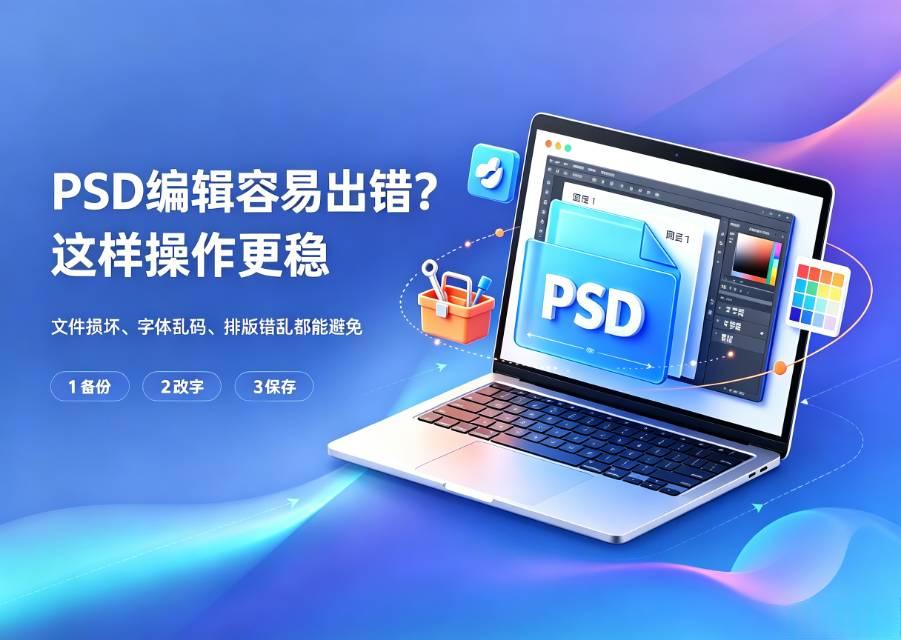 PSD文件编辑注意事项!常见问题解决
2026-07-30
PSD文件编辑注意事项!常见问题解决
2026-07-30
-
 自学PS常用150个快捷键汇总!新手零基础必备
2026-07-19
自学PS常用150个快捷键汇总!新手零基础必备
2026-07-19
-
 关于Photoshop钢笔工具使用的10条小技巧
2026-02-26
关于Photoshop钢笔工具使用的10条小技巧
2026-02-26
-
 PS常用的19个操作技巧
2026-01-24
PS常用的19个操作技巧
2026-01-24
-
 Photoshop怎样安装样式文件和使用
2026-01-24
Photoshop怎样安装样式文件和使用
2026-01-24
-
 Photoshop渐变的安装方法以及使用
2026-01-23
Photoshop渐变的安装方法以及使用
2026-01-23
-
 如何快速导入PS笔刷?一文教你轻松搞定
2026-01-22
如何快速导入PS笔刷?一文教你轻松搞定
2026-01-22
热门文章
-
如何快速导入PS笔刷?一文教你轻松搞定
2026-01-22
-
关于Photoshop钢笔工具使用的10条小技巧
2026-02-26
-
Photoshop渐变的安装方法以及使用
2026-01-23
-
 Photoshop-图层初识
2026-01-14
Photoshop-图层初识
2026-01-14
-
手机能修图为什么还要学 Photoshop?5 个电脑端不可替代的刚需场景
使用技巧
1
2026-09-02
-
PS软件很卡怎么办,调整设置提升运行效率
使用技巧
26
2026-08-22
-
PS黑底光晕素材一键去黑底!滤色模式使用教程
使用技巧
49
2026-07-31
-
PSD文件编辑注意事项!常见问题解决
使用技巧
35
2026-07-30
-
自学PS常用150个快捷键汇总!新手零基础必备
使用技巧
38
2026-07-19
-
关于Photoshop钢笔工具使用的10条小技巧
使用技巧
126
2026-02-26
-
PS常用的19个操作技巧
使用技巧
108
2026-01-24
-
Photoshop怎样安装样式文件和使用
使用技巧
111
2026-01-24