Windows自带加密技巧,不用软件,轻松锁住电脑私密文件
2026/07/20 00:00:28
来源 : 本站
作者 : 网友整理
分享3种最简单实用的电脑文件、文件夹加密方法,支持系统加密、压缩密码加密、权限拒绝访问锁文件,零基础一看就会,有效保护电脑隐私文件,防止别人查看、盗用你的重要资料。
1. 右键点击文件或者文件夹,选择“属性”。
2. 在“常规”选项卡点击,“高级”。
3. 勾选“加密内容以便保护数据”,点击“确定”并应用。
4. 需注意:系统会提示你的备份加密证书和密钥。一定要立即执行!不然重新装系统或用户配置文件损坏,所有的加密文件就会消失。

方法二:压缩文件加密
1. 右键点击要加密的文件或文件夹,选择“添加到压缩文件”。
2. 在设置窗口中:
- 设置一个强密码(包括大小写字母、数字、符号)。
- 务必加“加密”选项中选择“加密文件名”,不然他人仍然可看到压缩包内的文件列表。
3. 点击确定生成加密压缩包。
4. 加密压缩创建后,一定要手动彻底删除原始未加密的文件。

方法三:通过NTFS限权控制访问
1. 右键点击文件——属性——安全选项卡。
2. 点击编辑,然后添加。
3. 输入Everyone,点击检查名称后再确定。
4. 选中Everyone,在下方权限列表中,勾选拒绝下的完全控制。
5. 点击确认。此时,其他账户(包括管路员)访问时会提示拒绝访问。
6. 如何恢复访问,你这边需要自己的账户重新进入安全选项卡,修改或删除这条拒绝规则。

推荐文章
-
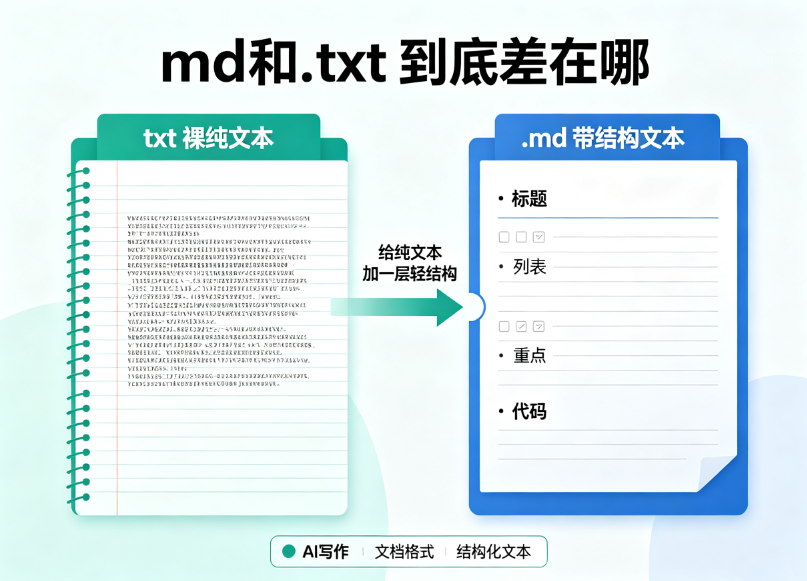 为什么AI时代全网都是.md文件?真正原因终于讲透了
2026-08-29
为什么AI时代全网都是.md文件?真正原因终于讲透了
2026-08-29
-
 Windows电脑频繁死机卡顿?4个常见原因与简易解决办法
2026-08-04
Windows电脑频繁死机卡顿?4个常见原因与简易解决办法
2026-08-04
-
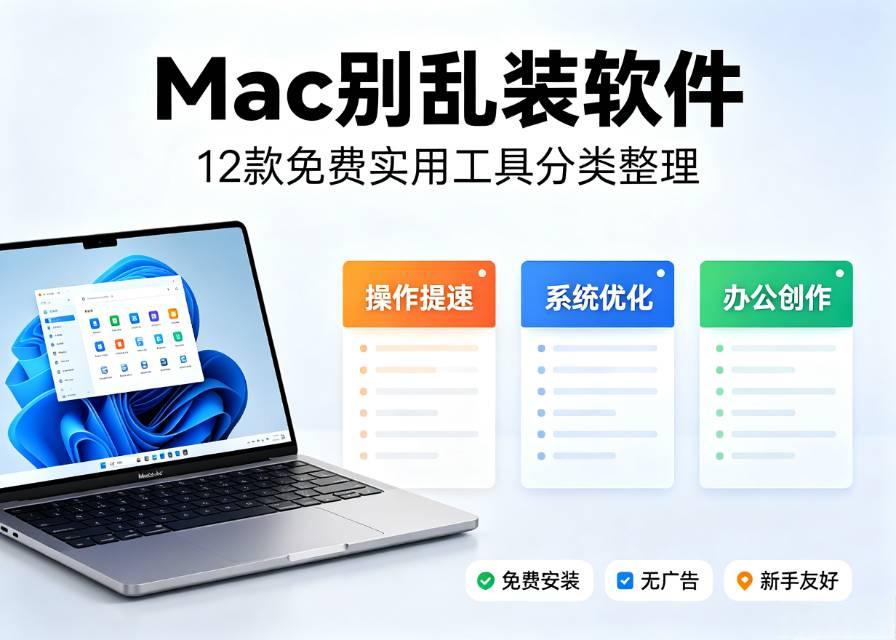 新买Mac不知道装啥?这12个免费工具够用了
2026-07-28
新买Mac不知道装啥?这12个免费工具够用了
2026-07-28
-
 C盘这6个文件夹千万别乱删!看懂再也不怕误删系统
2026-07-22
C盘这6个文件夹千万别乱删!看懂再也不怕误删系统
2026-07-22
-
 平面设计师必备:12类图片格式优缺点与使用场景大全
2026-07-20
平面设计师必备:12类图片格式优缺点与使用场景大全
2026-07-20
-
 Windows自带加密技巧,不用软件,轻松锁住电脑私密文件
2026-07-20
Windows自带加密技巧,不用软件,轻松锁住电脑私密文件
2026-07-20
-
 别再只拿F5刷新了!F1~F12全套快捷键干货,办公效率翻倍
2026-07-17
别再只拿F5刷新了!F1~F12全套快捷键干货,办公效率翻倍
2026-07-17
-
 电脑卡顿不全是硬件老化!后台程序一直在拖慢速度
2026-07-07
电脑卡顿不全是硬件老化!后台程序一直在拖慢速度
2026-07-07
-
 99%人未必知道这17个电脑冷知识
2026-07-06
99%人未必知道这17个电脑冷知识
2026-07-06
-
 U盘长时间没有使用会坏吗?
2026-01-21
U盘长时间没有使用会坏吗?
2026-01-21
热门文章
-
为什么AI时代全网都是.md文件?真正原因终于讲透了
2026-08-29
-
 移动硬盘使用方法,你知道多少注意事项?
2026-01-19
移动硬盘使用方法,你知道多少注意事项?
2026-01-19
-
C盘这6个文件夹千万别乱删!看懂再也不怕误删系统
2026-07-22
-
U盘长时间没有使用会坏吗?
2026-01-21
-
为什么AI时代全网都是.md文件?真正原因终于讲透了
基础知识
397
2026-08-29
-
Windows电脑频繁死机卡顿?4个常见原因与简易解决办法
基础知识
55
2026-08-04
-
新买Mac不知道装啥?这12个免费工具够用了
基础知识
35
2026-07-28
-
C盘这6个文件夹千万别乱删!看懂再也不怕误删系统
基础知识
196
2026-07-22
-
平面设计师必备:12类图片格式优缺点与使用场景大全
基础知识
28
2026-07-20
-
Windows自带加密技巧,不用软件,轻松锁住电脑私密文件
基础知识
57
2026-07-20
-
别再只拿F5刷新了!F1~F12全套快捷键干货,办公效率翻倍
基础知识
40
2026-07-17
-
电脑卡顿不全是硬件老化!后台程序一直在拖慢速度
基础知识
43
2026-07-07