即梦AI绘画新手入门教程,基础出图参数完整设置
2026/08/17 22:34:56
来源 : 本站
作者 : 网友整理
即梦AI绘画零基础教程,讲解模型、分辨率、比例、精细度、负面提示词基础设置,新手快速掌握出图技巧,减少畸形崩坏画面。
一、进入即梦AI创作界面
网页端打开即梦AI,登录账号,点击图片生成(文生图),就是我们主要的作画页面。
手机APP打开即梦AI,点击底部加号,选择AI作图。
每天登录可以领取免费积分,普通出图消耗积分不多,足够新手练习使用。
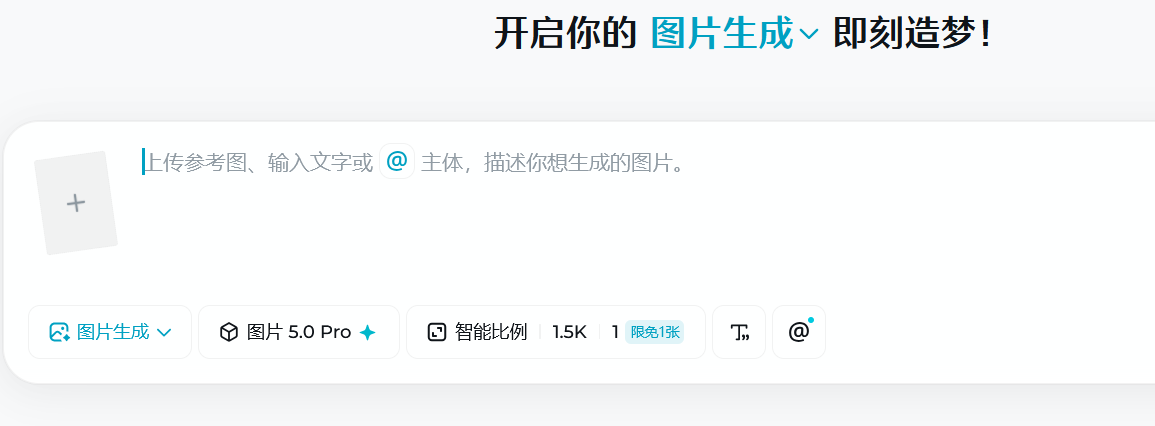
二、模型怎么选,新手不要乱切换
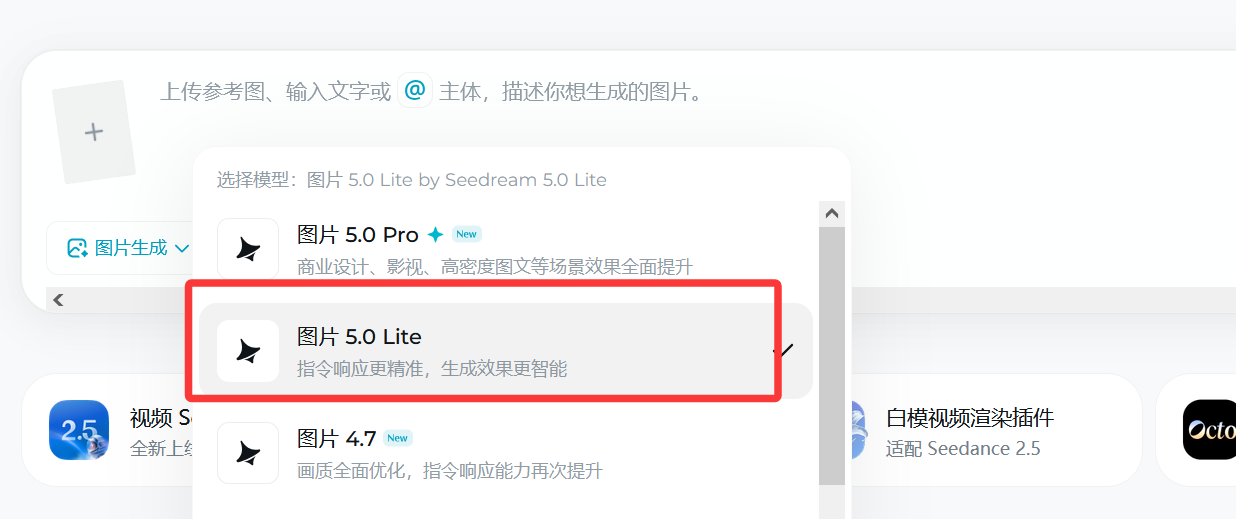
模型决定画面整体画风,新手优先用通用大模型,不要一上来就用小众专项模型。
图片5.0Lite【新手首选】:综合能力最强,人像、风景、插画、封面都可以,文字识别能力强,画面结构稳定,绝大多数场景直接选它。
图片5.0 Pro:需要开通会员,适合写实照片、商业设计,细节更强,消耗积分略高。
图片3.0:老版本,适合二次元动漫,现在一般不优先选用。
✅新手口诀:人像、风景、封面,直接选图片3.0。
三、分辨率清晰度设置,别盲目开最高
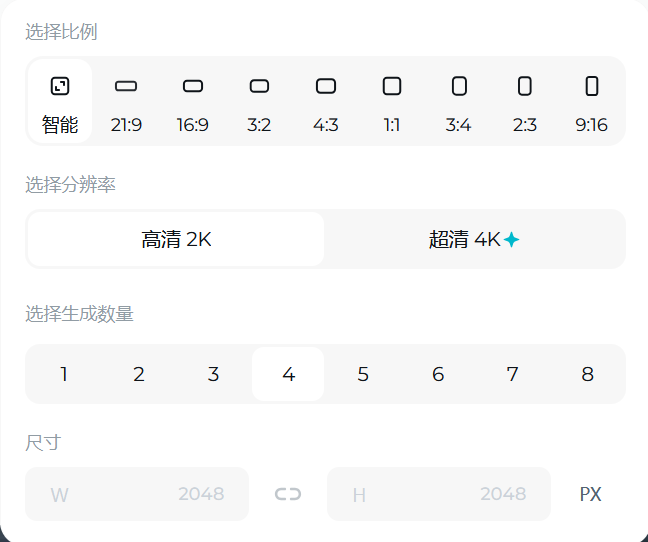
即梦分为标清1K、高清2K两档,分辨率越高图片越清晰,同时消耗积分变多,生成速度会变慢。
1. 标清1K:适合练习、测试提示词,快速试错,节省积分。前期调试画面构图,优先选标清。
2. 高清2K:定稿输出,做文章封面、素材、海报,最后出成品再打开高清2K。
⚠️新手避坑:不要一开始就直接开2K测试,反复生成会大量消耗积分,先标清调好画面,最后再切换高清导出成品。
四、画面比例,按需选择
根据你的用途选择画布比例:
16:9:公众号封面、横版海报、视频封面
9:16:手机短视频竖版、手机壁纸
1:1:正方形,头像、小红书配图
4:3 / 3:4:插图、网站文章题图、素材图
五、精细度参数(1‑10)非常关键
精细度是即梦AI特有参数,很多新手出图崩坏就是这个数值设置错误。
1‑4:细节很少,画面偏简约,适合极简插画、扁平风。
5‑8【通用黄金区间】:人像、风景、封面全部适用,大部分创作设置6‑7最稳妥。
9‑10:细节爆炸,画面元素容易乱,人物极易出现畸形、多指,新手尽量不要开到9以上。
✅新手通用设置:人物写真实拍7,二次元插画6,风景7。
六、提示词与负面提示词基础写法
正向提示词公式:主体+动作+场景+风格+画质
示例:少女站在开满鲜花的草地,午后柔和阳光,日系动漫插画,柔和色彩,高清,细节丰富。
不要写的过于冗长,核心描述控制在30‑60个字,关键词堆砌太多AI容易理解混乱。
负面提示词(反向词,必填)
复制这套基础负面词,过滤畸形、模糊、水印文字,有效减少崩坏:
plaintext
| 坏手,多手指,畸形肢体,五官错位,模糊,低画质,水印,文字,logo,多余四肢,扭曲,丑陋 |
七、新手完整一套通用参数(直接照抄)
模型:图片5.0Lite
清晰度:标清1K(调试),成品切换高清2K
精细度:7
比例:按需选择
负面提示词:粘贴上面的基础反向词
输入正向提示词,点击立即生成,一次会输出4张图片,挑选满意的即可。
八、常见问题与解决办法
1. 人物手部畸形、五官崩坏:降低精细度不要超过8,完善负面提示词,重新生成;
2. 画面模糊发虚:定稿打开高清2K,提示词加上“高清,细节丰富”;
3. 画面和描述完全不一样:简化提示词,去掉冲突描述,不要一次性堆砌大量风格词;
4. 积分消耗太快:调试全部用标清1K,确认构图满意,再开高清2K导出。
九、生成之后的进阶小功能
生成图片之后,即梦自带实用工具:
1. 局部重绘:某一块画面不满意,涂抹局部,单独重画这一块,不用整张重新生成;
2. 细节修复:提升画面细节质感;
3. 扩图:扩大画布,给图片增加更多背景内容。
推荐文章
-
 普通人怎么用AI赚钱?2026新手可落地的3条变现路径
2026-09-02
普通人怎么用AI赚钱?2026新手可落地的3条变现路径
2026-09-02
-
 免费AI配音工具怎么选?2026年短视频配音零成本实操手记
2026-09-01
免费AI配音工具怎么选?2026年短视频配音零成本实操手记
2026-09-01
-
 AI辅助制作PPT教程:2026零基础也能快速出精品课件
2026-09-01
AI辅助制作PPT教程:2026零基础也能快速出精品课件
2026-09-01
-
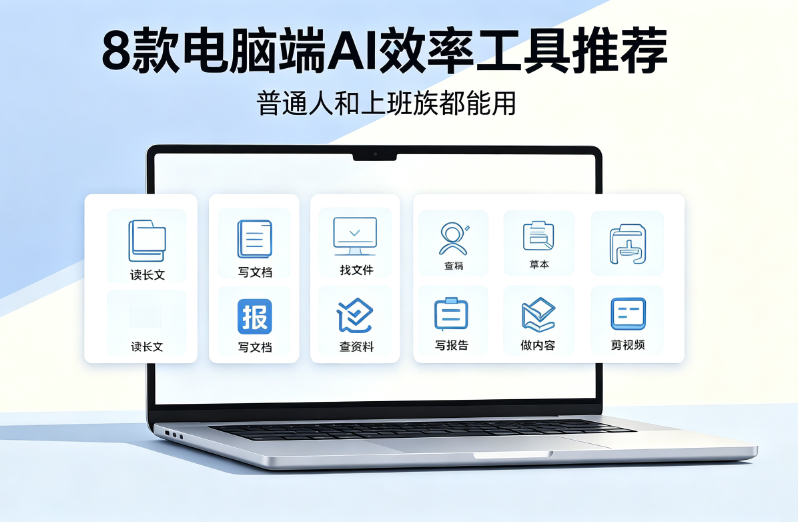 电脑端AI效率工具推荐,办公创作双提升
2026-08-31
电脑端AI效率工具推荐,办公创作双提升
2026-08-31
-
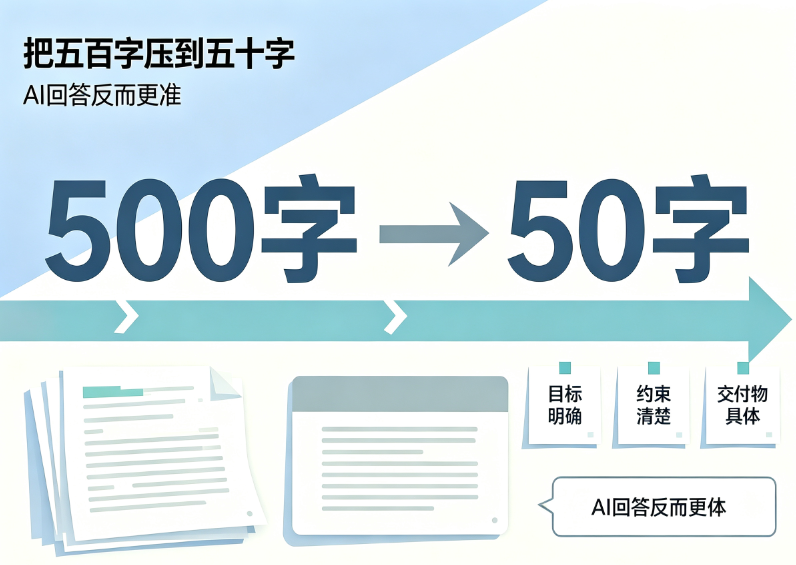 AI提问越长越没用?2026年最实用的极简提问法
2026-08-31
AI提问越长越没用?2026年最实用的极简提问法
2026-08-31
-
 2026年普通人必须掌握的3个AI基础技能
2026-08-29
2026年普通人必须掌握的3个AI基础技能
2026-08-29
-
 AI入门7个最常见的报错及解决方案【2026最新】
2026-08-28
AI入门7个最常见的报错及解决方案【2026最新】
2026-08-28
-
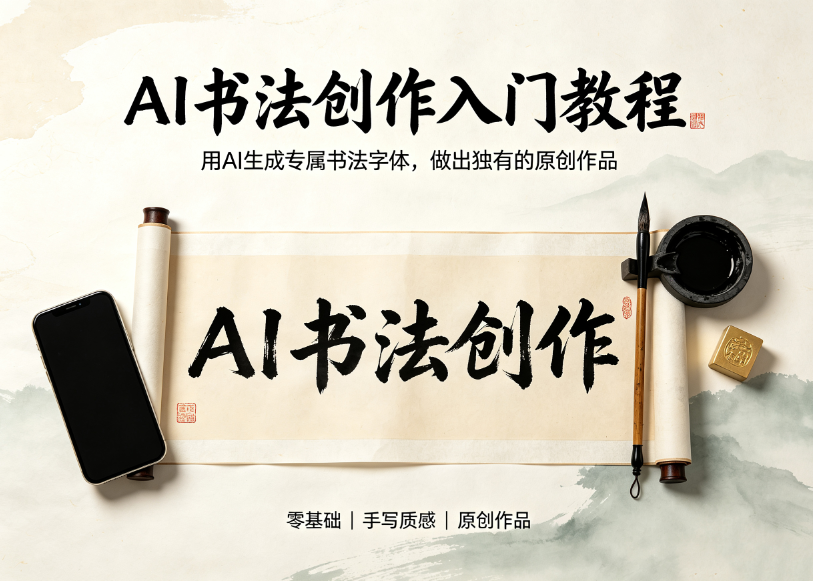 AI书法创作零基础教程!一键生成专属原创书法字体
2026-08-27
AI书法创作零基础教程!一键生成专属原创书法字体
2026-08-27
-
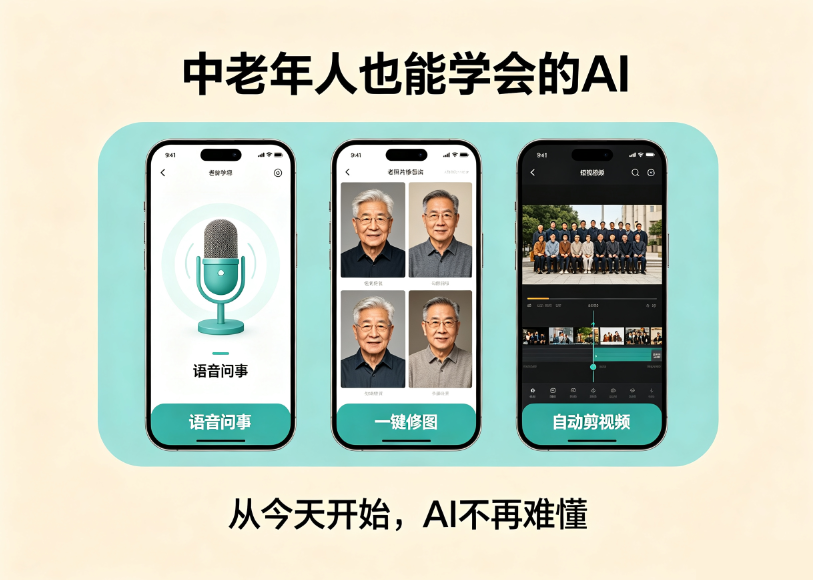 中老年AI零基础入门!手把手教爸妈语音问事、修图、剪视频
2026-08-27
中老年AI零基础入门!手把手教爸妈语音问事、修图、剪视频
2026-08-27
-
 2026 AI 写作指南:几招去掉文章里的"机器味"
2026-08-26
2026 AI 写作指南:几招去掉文章里的"机器味"
2026-08-26
热门文章
-
免费AI配音工具怎么选?2026年短视频配音零成本实操手记
2026-09-01
-
 豆包AI修图怎么用?抠图/擦除/扩图/高清修复全套实操指南
2026-08-19
豆包AI修图怎么用?抠图/擦除/扩图/高清修复全套实操指南
2026-08-19
-
 过度依赖AI,工作能力会变强还是变弱
2026-08-10
过度依赖AI,工作能力会变强还是变弱
2026-08-10
-
 第一次使用ChatGPT,新手一定要先做好这5件事
2026-08-11
第一次使用ChatGPT,新手一定要先做好这5件事
2026-08-11
-
普通人怎么用AI赚钱?2026新手可落地的3条变现路径
AI入门教程
3
2026-09-02
-
免费AI配音工具怎么选?2026年短视频配音零成本实操手记
AI入门教程
970
2026-09-01
-
AI辅助制作PPT教程:2026零基础也能快速出精品课件
AI入门教程
547
2026-09-01
-
电脑端AI效率工具推荐,办公创作双提升
AI入门教程
549
2026-08-31
-
AI提问越长越没用?2026年最实用的极简提问法
AI入门教程
576
2026-08-31
-
2026年普通人必须掌握的3个AI基础技能
AI入门教程
363
2026-08-29
-
AI入门7个最常见的报错及解决方案【2026最新】
AI入门教程
27
2026-08-28
-
AI书法创作零基础教程!一键生成专属原创书法字体
AI入门教程
494
2026-08-27