AI扩图怎么用?一键扩展图片边缘画面完整教程
2026/08/16 22:59:01
来源 : 本站
作者 : 网友整理
AI扩图完整实操教程,教你扩展图片边缘画面,向外拓展画布补齐缺失背景,解决图片裁切、比例不对的问题,分享扩图技巧与避坑方法,新手快速上手。
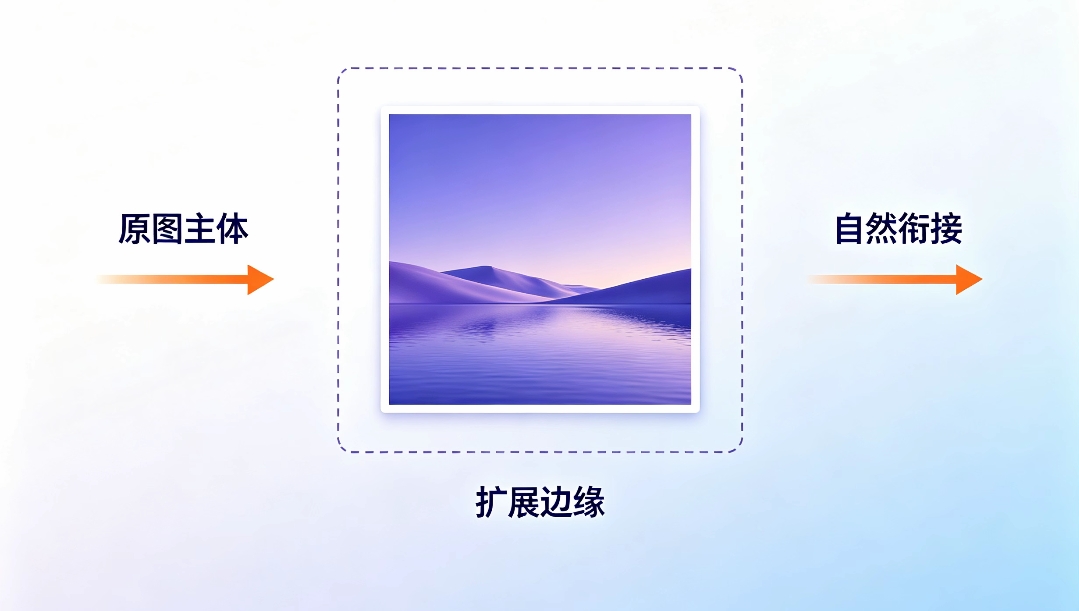
AI扩图就是在不改动图片主体内容的前提下,向外扩展图片画布,智能生成衔接自然的边缘背景。
举几个日常使用场景:
图片是正方形,想要改成公众号横版封面,左右缺少画面
照片被裁切,人物、物体两边背景不全
想要给海报上下增加留白,方便添加标题文字
老图片、截图画面狭小,向外延伸丰富环境
注意:AI扩图只会拓展边缘背景,原图里面的主体物体不会被修改。
二、豆包AI扩图基础操作步骤
第1步:找到AI编辑‑扩图功能
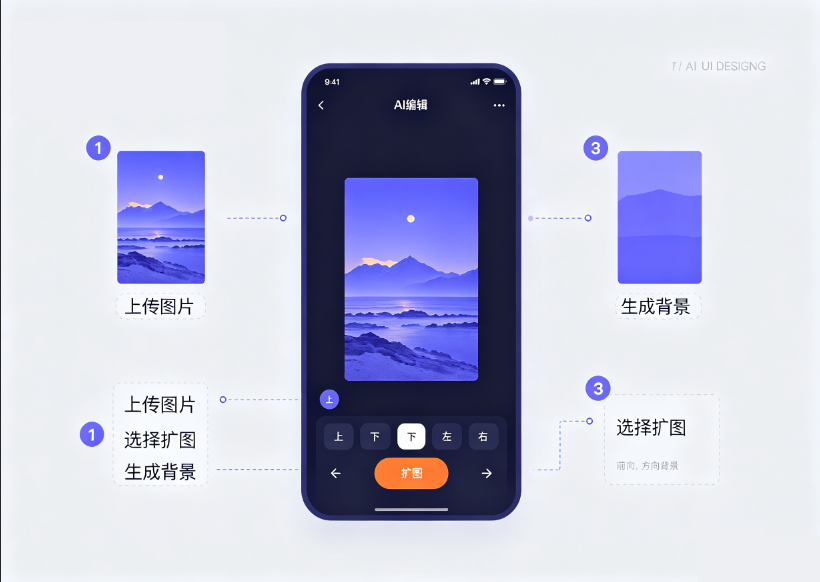
打开豆包APP,进入对话页面,点击加号上传你要处理的原图。
上传完成,点击图片,选择 AI编辑,在工具栏找到「扩图」功能。
第2步:选择扩展方向
扩图可以选择方向:向上、向下、向左、向右,也可以四周同时扩展。
根据你的需求勾选:
做横版封面:向左+向右扩
增加顶部标题留白:向上扩
底部增加空间:向下扩
第3步:设置扩展幅度
调整扩展比例,不要一次性拉到最大。
小幅补背景:20%‑40%,画面衔接最自然,出错概率低
大幅度拓展:60%‑80%,适合空间缺口很大,容易出现景物错乱,建议分两次扩
实操小技巧:大幅度扩图不要一步到位,少量多次扩图效果远好于一次拉满。
第4步:补充提示词(关键)
很多人扩出来画面违和,就是没有写补充描述。
简单写清楚原图是什么风格、背景是什么元素,AI延伸才不会乱。
示例:
保持原图画风不变,延续原来简约渐变背景,干净简约,不要改变中间主体
如果是风景图:
延续原图户外风景,保持光影色调一致,自然过渡
第5步:生成,挑选结果
点击生成,AI会向外拓展图片边缘。生成之后查看,观察拼接位置是否自然,有没有物体变形。
如果边缘画面怪异,可以微调提示词,重新扩一次。
三、常见问题:扩图后画面违和、变形
问题1:边缘画风和原图不一致
✅解决:扩图提示词一定要写明:保持原图光影、色调、风格不变。不要新增无关物体。
问题2:拓展出来多出奇怪杂物
✅解决:降低扩展幅度,不要一次扩很大。把不需要的元素写进提示词,例如“不要多余人物,不要杂乱装饰”。
问题3:主体发生改动
✅解决:AI扩图优先保护中间主体;如果出现主体被改动,不要大幅度扩图,优先只扩展边缘。
四、3个实用实操案例
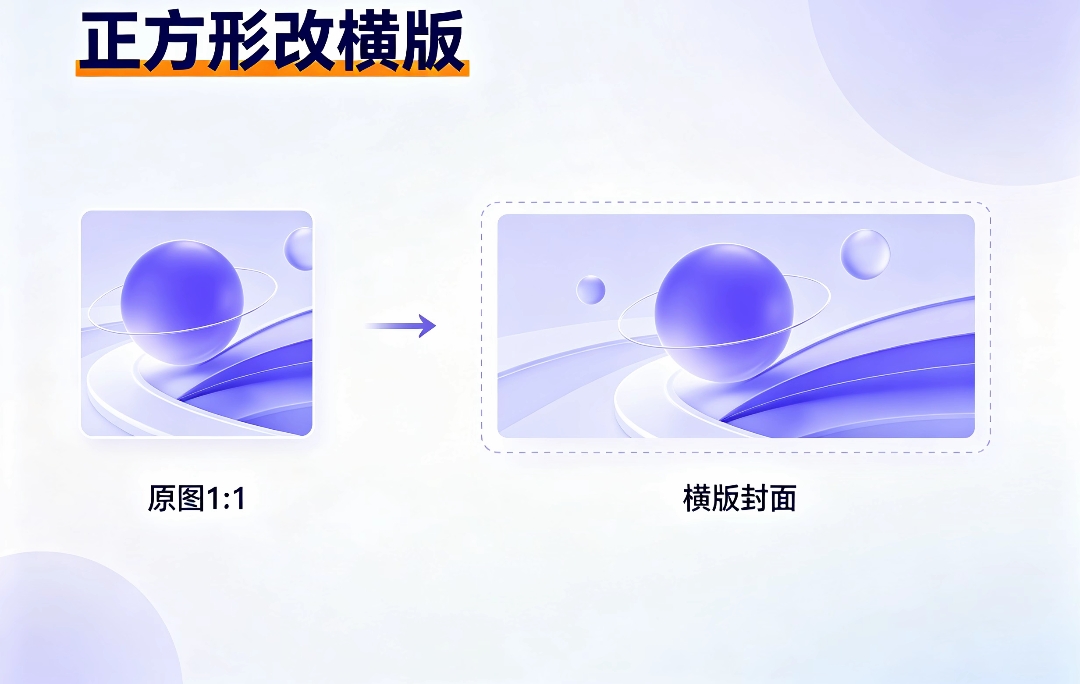
案例1:正方形图片改成公众号横版封面
原图1:1正方形,需要2.35:1公众号头图。
操作:左右双向扩图,扩展幅度35%,提示词写延续原有背景。扩完画布直接适配封面尺寸,上方留出标题位置。
案例2:图片顶部留白不够,需要放标题文字
只向上扩图,扩展25%,向上延伸纯色/渐变背景,生成空白区域用来放标题,主体完全不动。
案例3:照片被裁切,补齐两侧环境
左右向外扩,小幅多次,提示词延续照片环境光影,修复被裁掉的背景。
五、AI扩图避坑要点
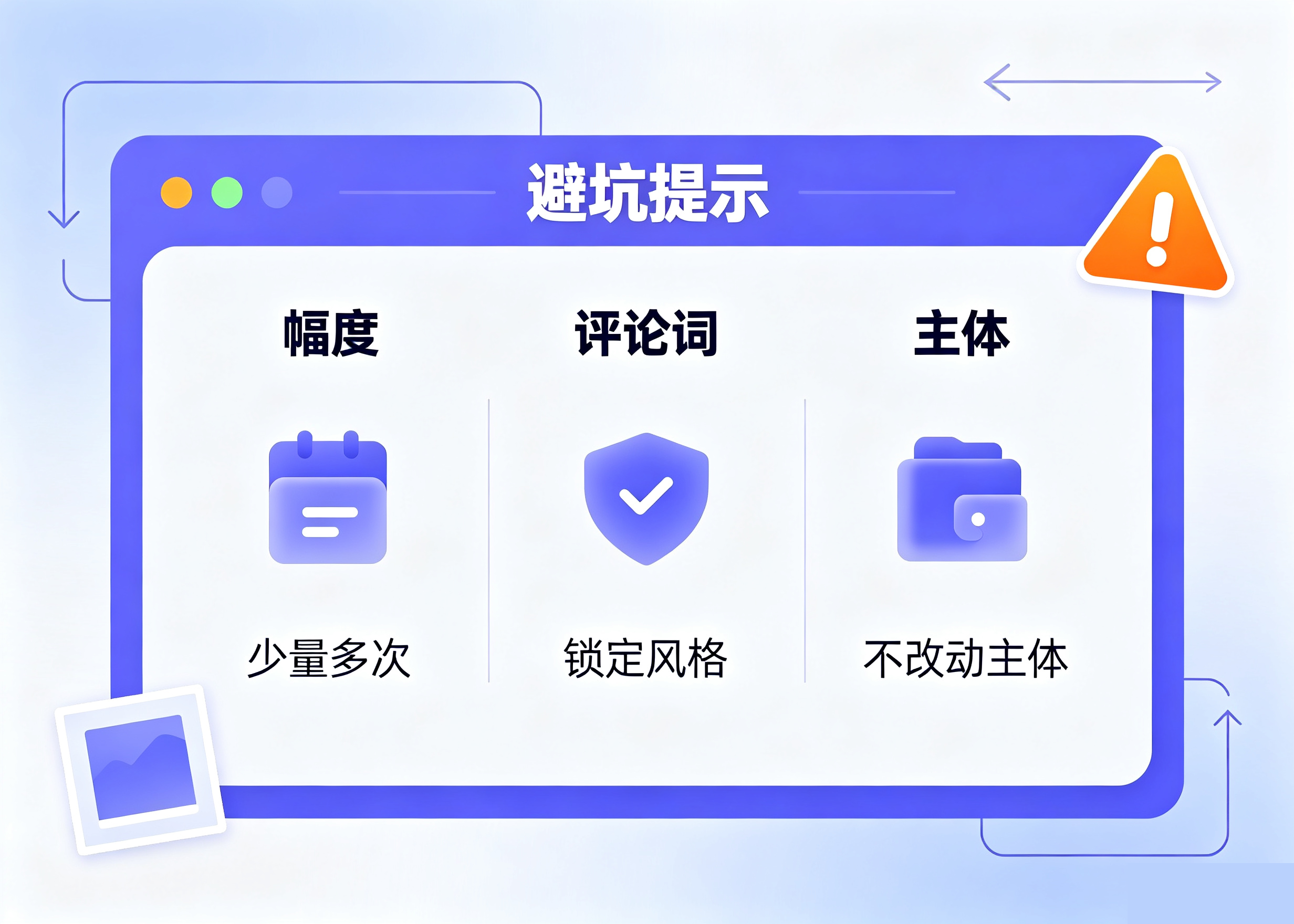
1. 少量多次原则,一次扩20‑40%,效果最稳定,大幅度拓展拆分2‑3轮操作。
2. 扩图一定要配简短提示词,只描述背景风格,不要修改中间主体。
3. 人像图片扩图尽量不要向人物身体方向拓展,容易出现肢体畸形。优先拓展人物身后的背景。
4. 扩图属于AI生成内容,如果商用,同样需要遵守AI内容合规要求。
六、常见问答
Q:扩图会改变图片中间的物体吗?
A:正常情况下不会改动原图主体。扩展幅度拉得特别大时,偶尔会出现细节错乱。
Q:扩图之后图片会变模糊吗?
A:会轻微损耗清晰度,重要图片扩完之后,可以再使用AI高清放大,提升画质。
Q:哪些图片不适合扩图?
A:线条严谨的LOGO、文字很多的截图不建议扩图,AI很容易把文字搞乱。
推荐文章
-
 普通人怎么用AI赚钱?2026新手可落地的3条变现路径
2026-09-02
普通人怎么用AI赚钱?2026新手可落地的3条变现路径
2026-09-02
-
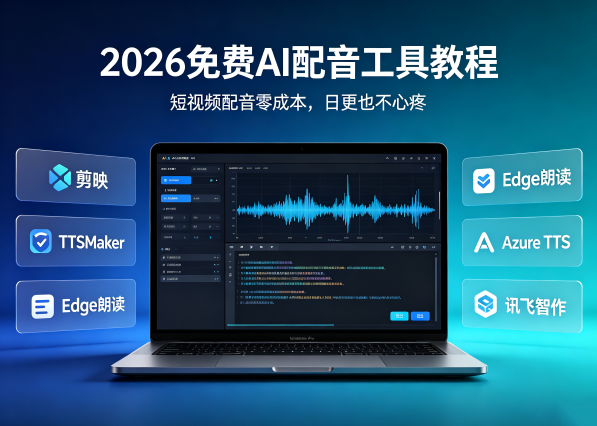 免费AI配音工具怎么选?2026年短视频配音零成本实操手记
2026-09-01
免费AI配音工具怎么选?2026年短视频配音零成本实操手记
2026-09-01
-
 AI辅助制作PPT教程:2026零基础也能快速出精品课件
2026-09-01
AI辅助制作PPT教程:2026零基础也能快速出精品课件
2026-09-01
-
 电脑端AI效率工具推荐,办公创作双提升
2026-08-31
电脑端AI效率工具推荐,办公创作双提升
2026-08-31
-
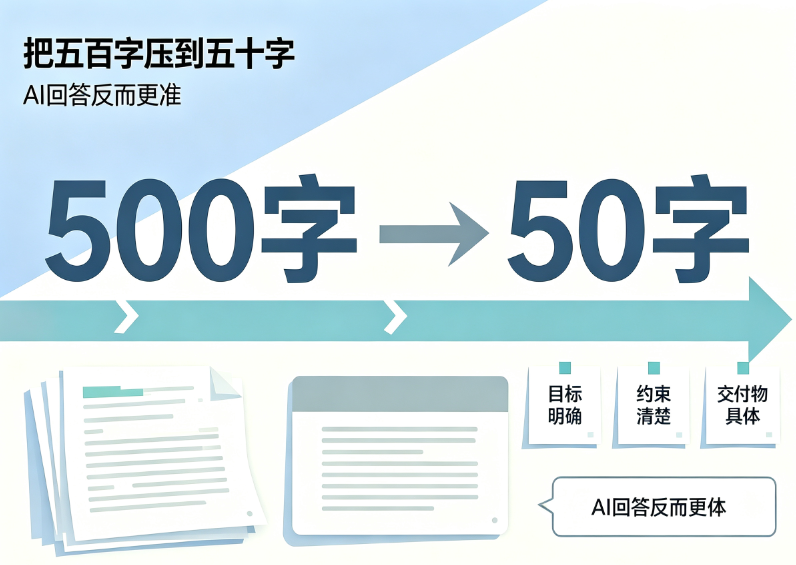 AI提问越长越没用?2026年最实用的极简提问法
2026-08-31
AI提问越长越没用?2026年最实用的极简提问法
2026-08-31
-
 2026年普通人必须掌握的3个AI基础技能
2026-08-29
2026年普通人必须掌握的3个AI基础技能
2026-08-29
-
 AI入门7个最常见的报错及解决方案【2026最新】
2026-08-28
AI入门7个最常见的报错及解决方案【2026最新】
2026-08-28
-
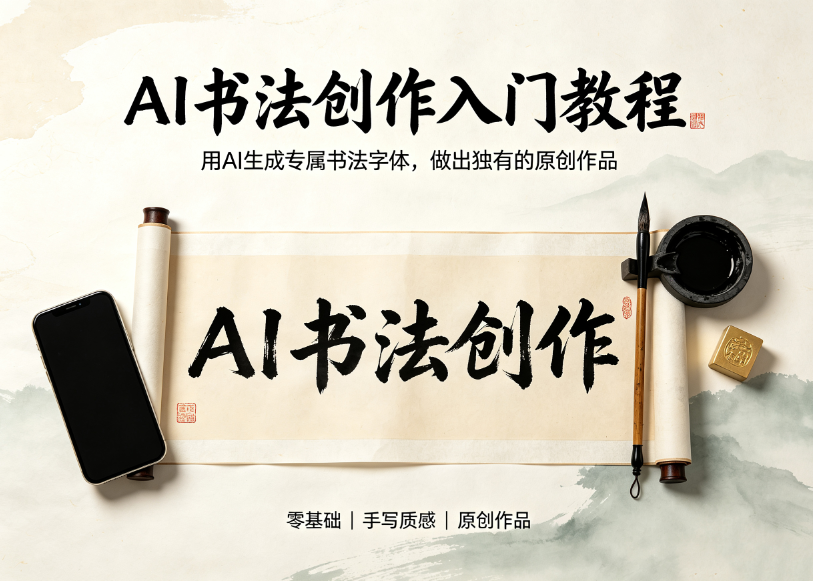 AI书法创作零基础教程!一键生成专属原创书法字体
2026-08-27
AI书法创作零基础教程!一键生成专属原创书法字体
2026-08-27
-
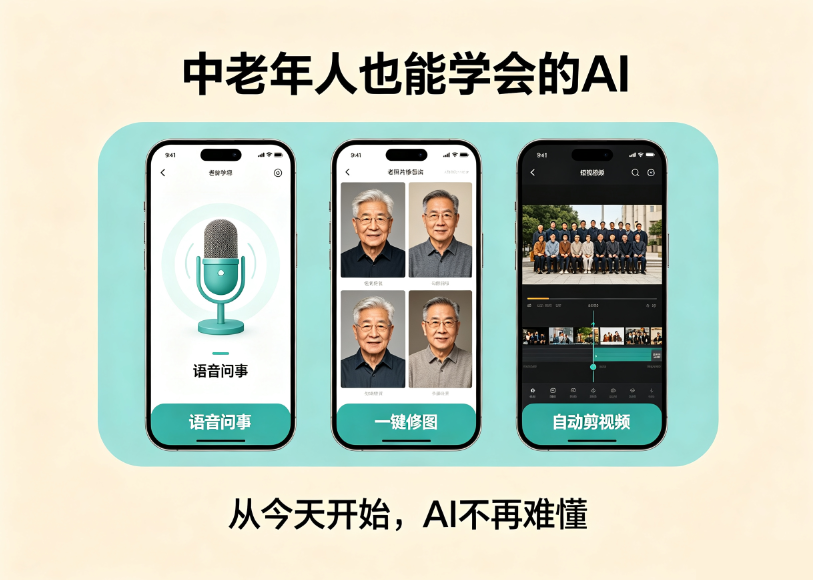 中老年AI零基础入门!手把手教爸妈语音问事、修图、剪视频
2026-08-27
中老年AI零基础入门!手把手教爸妈语音问事、修图、剪视频
2026-08-27
-
 2026 AI 写作指南:几招去掉文章里的"机器味"
2026-08-26
2026 AI 写作指南:几招去掉文章里的"机器味"
2026-08-26
热门文章
-
免费AI配音工具怎么选?2026年短视频配音零成本实操手记
2026-09-01
-
 豆包AI修图怎么用?抠图/擦除/扩图/高清修复全套实操指南
2026-08-19
豆包AI修图怎么用?抠图/擦除/扩图/高清修复全套实操指南
2026-08-19
-
 过度依赖AI,工作能力会变强还是变弱
2026-08-10
过度依赖AI,工作能力会变强还是变弱
2026-08-10
-
 第一次使用ChatGPT,新手一定要先做好这5件事
2026-08-11
第一次使用ChatGPT,新手一定要先做好这5件事
2026-08-11
-
普通人怎么用AI赚钱?2026新手可落地的3条变现路径
AI入门教程
3
2026-09-02
-
免费AI配音工具怎么选?2026年短视频配音零成本实操手记
AI入门教程
970
2026-09-01
-
AI辅助制作PPT教程:2026零基础也能快速出精品课件
AI入门教程
547
2026-09-01
-
电脑端AI效率工具推荐,办公创作双提升
AI入门教程
549
2026-08-31
-
AI提问越长越没用?2026年最实用的极简提问法
AI入门教程
576
2026-08-31
-
2026年普通人必须掌握的3个AI基础技能
AI入门教程
363
2026-08-29
-
AI入门7个最常见的报错及解决方案【2026最新】
AI入门教程
27
2026-08-28
-
AI书法创作零基础教程!一键生成专属原创书法字体
AI入门教程
494
2026-08-27