Stable Diffusion零基础本地部署,小白一键搭建教程
2026/08/20 22:35:34
来源 : 本站
作者 : 网友整理
很多新手觉得SD本地部署复杂、代码难懂、容易报错,其实目前已有成熟整合包,无需复杂编程,零基础也能快速搭建。本篇为极简入门指南,手把手教你完成部署、启动、出图全套流程。
一、部署前必备准备(新手重点)
1. 电脑配置要求
本地部署对硬件有基础门槛,满足配置才能流畅运行,避免卡顿、黑屏、闪退问题。
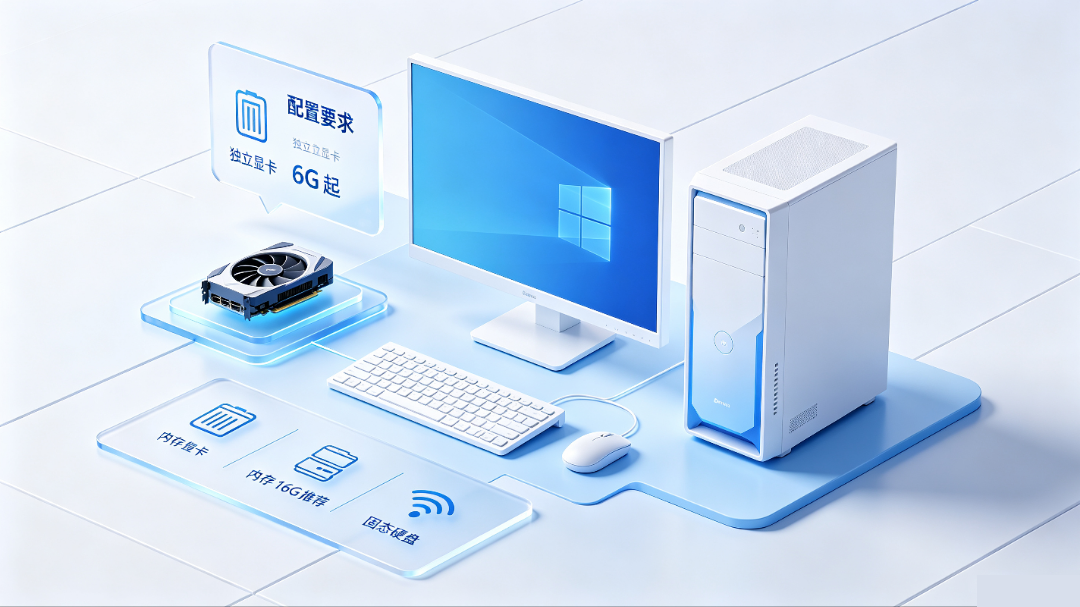
最低配置:独立显卡4G显存、8G内存、剩余磁盘空间20G以上,仅支持基础低分辨率出图
推荐配置:独立显卡6G及以上显存、16G内存、固态硬盘,可流畅高清绘图、加载各类模型
核心提醒:无独立显卡的核显电脑,不建议部署,运行速度极慢且极易报错
2. 硬性安装规则(避坑关键)
这是90%新手报错的核心原因,必须严格遵守:
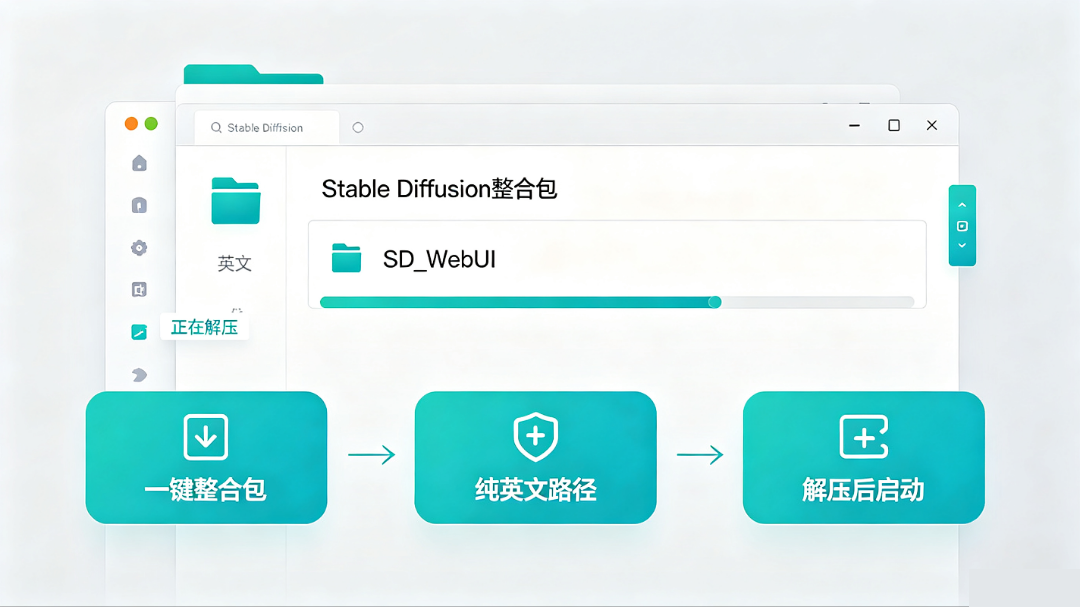
1. 所有安装路径、文件夹名称全程纯英文,禁止中文、空格、特殊符号
2. 优先安装在D盘、E盘,不要安装在C盘,避免占用系统盘空间、导致电脑卡顿
3. 安装前关闭电脑杀毒软件、防火墙,避免误删程序文件导致部署失败
二、两种部署方式推荐(新手首选一键整合包)
目前SD本地部署分为手动源码部署和一键整合包部署两种,新手直接选择整合包,零门槛、免配置、自带插件环境。
方式一:一键整合包部署(新手推荐)
1. 下载最新稳定版Stable Diffusion到安装目录,一定要解压到纯英文路径文件夹中:
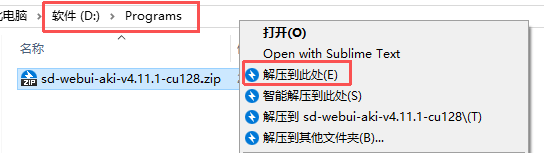
2. 双击 sd-webui-aki-v4.11.1-cu128 进入文件夹:

3. 右击 A绘世启动器.exe,选择“发送到”,再选择“桌面快捷方式”:
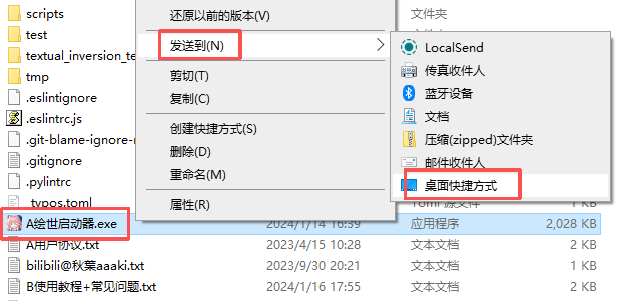
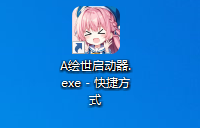
4. 双击桌面上的 A绘世启动器.exe - 快捷方式(可自行重命名),运行绘世启动器:
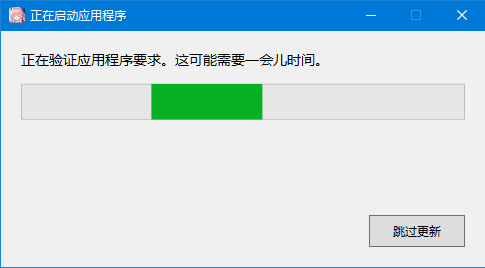
5. 启动前,程序会自动检测是否需要更新组件,如需更新,等待软件自动下载安装完毕即可:
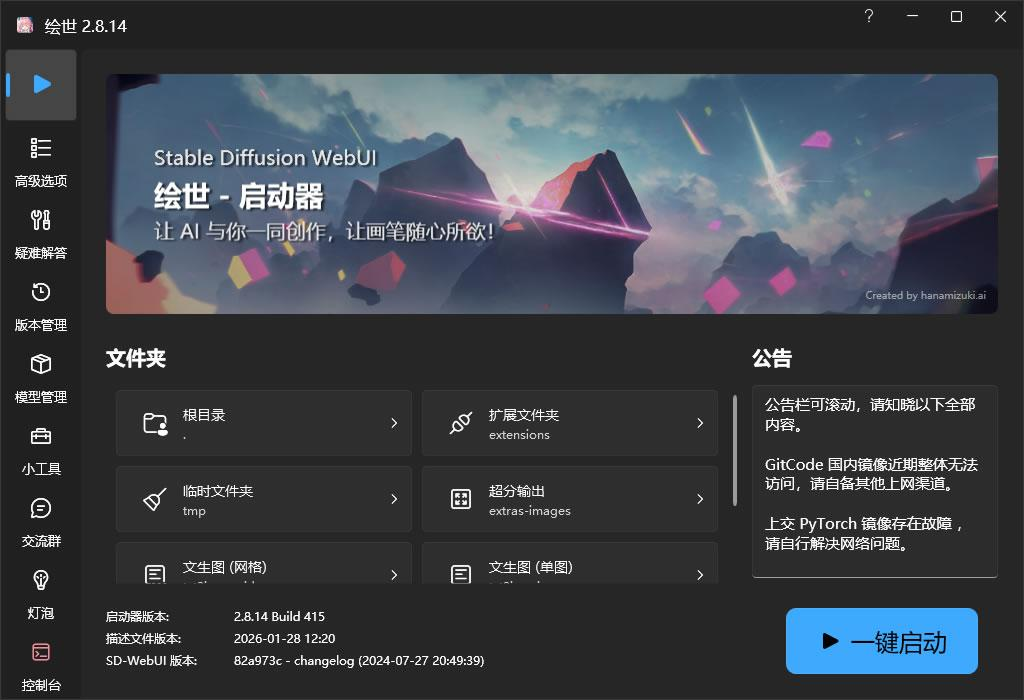
6. 绘世启动器正常启动:
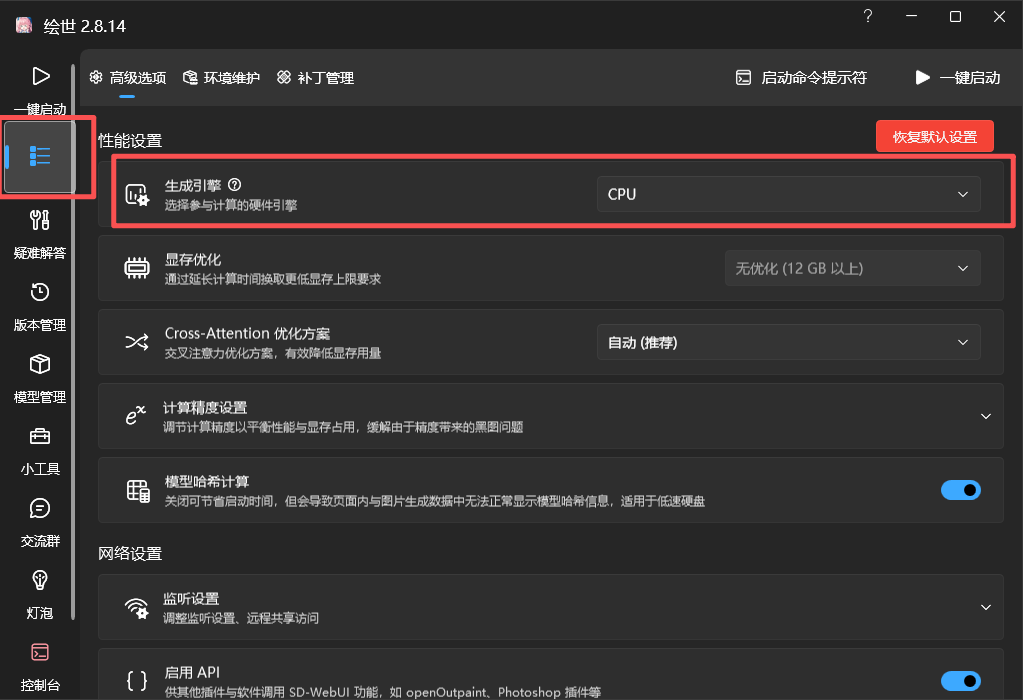
7. 点击左侧“高级选项”,可以更改生成引擎(此电脑配置很低,就保持使用 CPU 了,如果你的电脑有高级的 NVIDIA 或 AMD 显卡,建议使用显卡加速生成):
8. 回到“一键启动”页,点击“一键启动”:
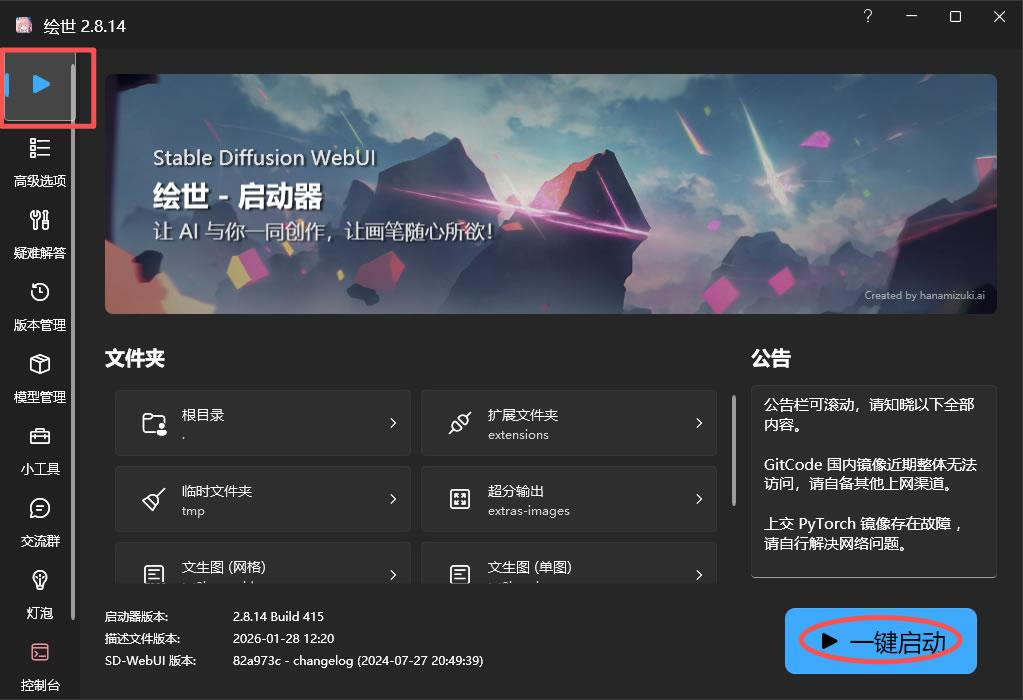
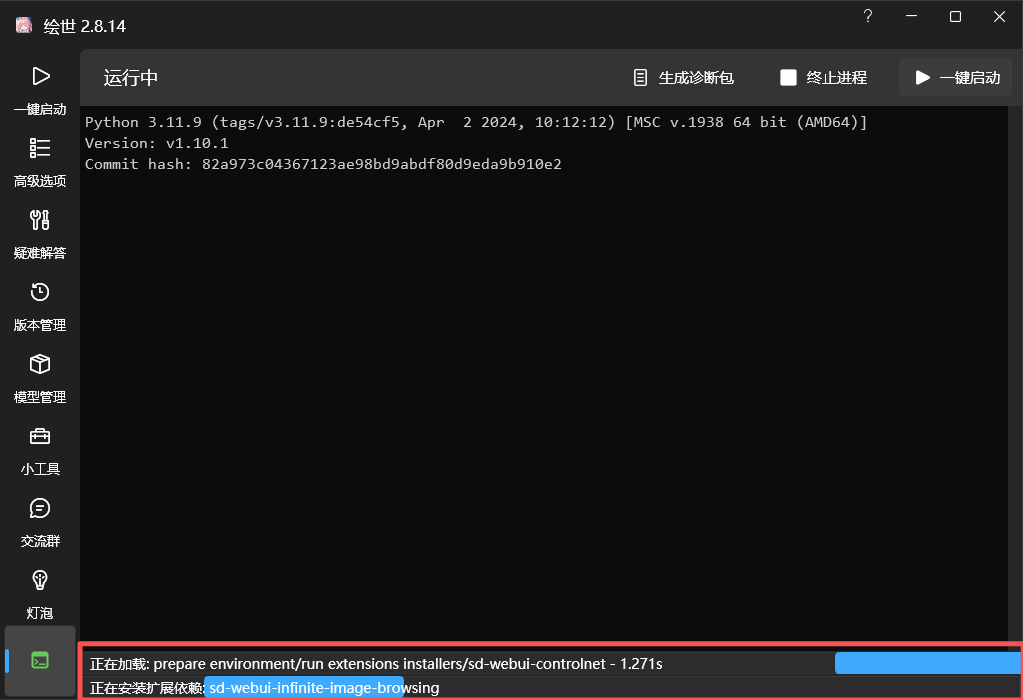
9. 首次启动时,需要安装必要的依赖,等待即可:
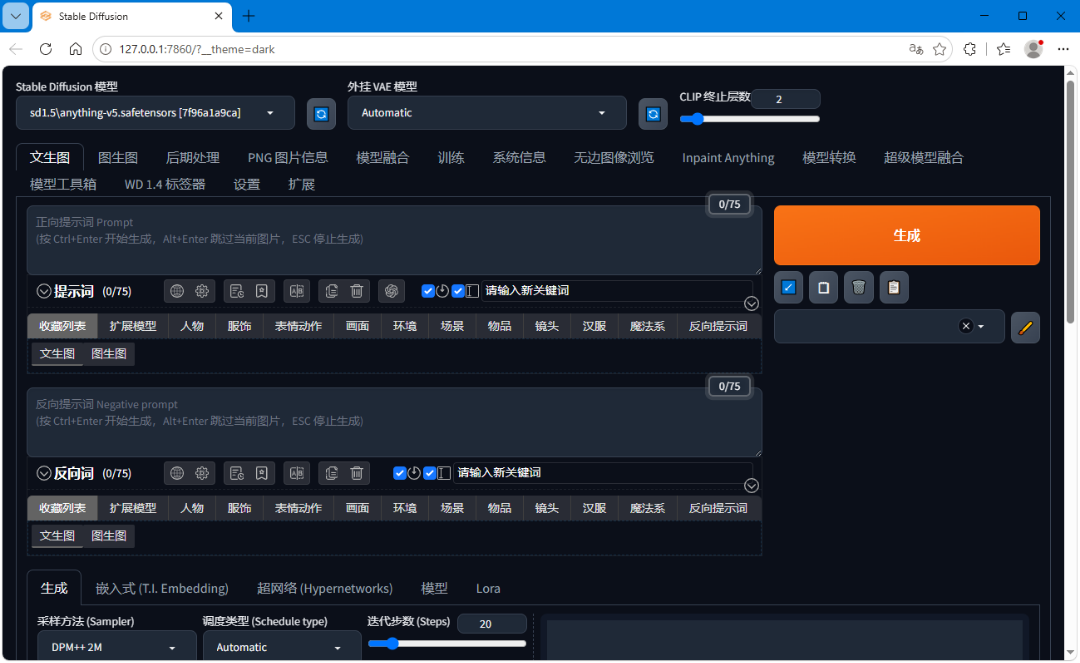
10. 安装完毕后,会自动打开一个浏览器页面,这就是 SD 的可视化操作界面了:
方式二:手动源码部署(进阶用户)
适合有电脑基础、需要自定义版本的用户,需要手动安装依赖:
1. 安装指定版本Python3.10、Git工具
2. Windows安装C++运行库,Mac安装开发者工具
首次启动常见问题
启动卡顿、加载慢:属于正常现象,首次需要初始化全部依赖
弹窗报错:优先检查路径是否含中文、杀毒软件是否拦截、磁盘空间是否充足
无法打开网页:关闭代理、加速器,重启启动程序即可
四、基础模型导入(部署后必做)
空白的SD程序无法绘图,必须导入基础大模型才能正常生成画面。
1. 下载主流基础模型(SD1.5、XL模型等,格式为 .safetensors / .ckpt )
2. 将模型文件放入根目录 models/checkpoints 文件夹
3. 放入模型后,重启SD程序,模型即可在界面下拉栏显示
新手入门优先选择SD1.5通用模型,兼容性最强、占用显存低、不易报错,适配绝大多数绘画场景。
如果你觉得 SD 的默认模型生成的图片效果不好,可以尝试其他 SD 模型,或配合嵌入式模型、超网络模型、变分自编码器模型、LoRA模型使用。
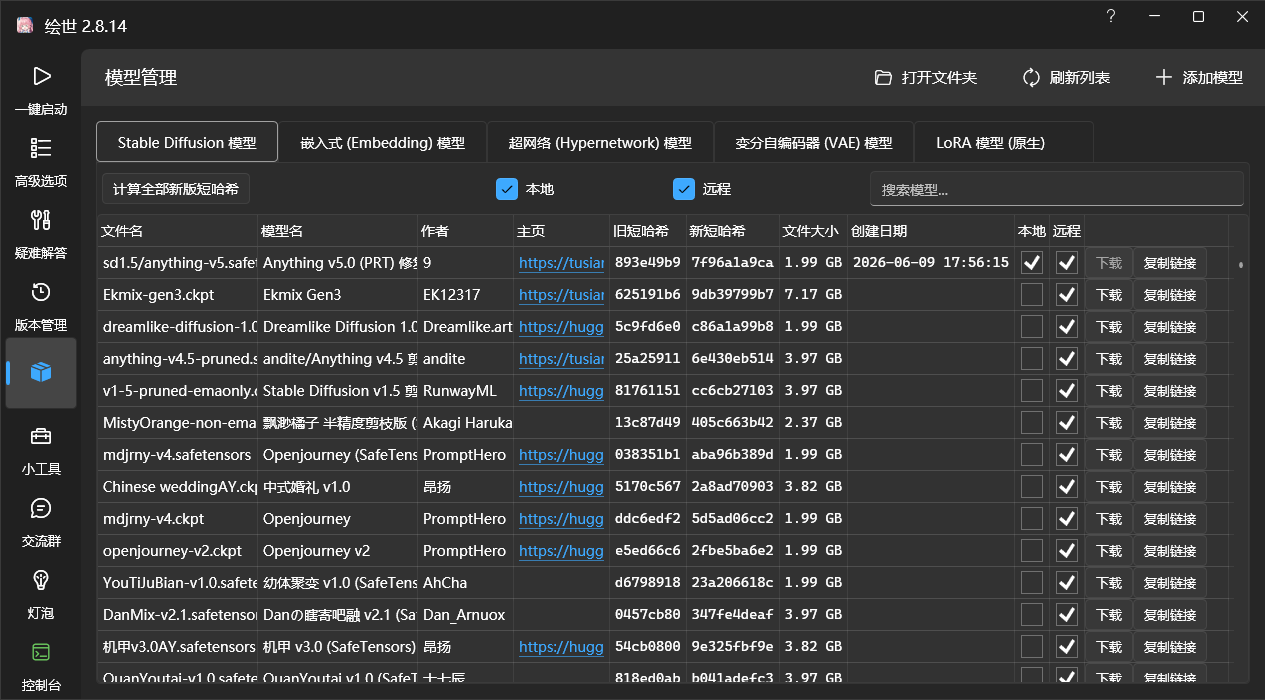
关闭浏览器界面,点击绘世启动器界面左侧的“模型管理”,可以看到模型列表和模型信息:
如果你觉得 SD 的默认模型生成的图片效果不好,可以尝试其他 SD 模型,或配合嵌入式模型、超网络模型、变分自编码器模型、LoRA模型使用。
关闭浏览器界面,点击绘世启动器界面左侧的“模型管理”,可以看到模型列表和模型信息:
以 LoRA 模型的“米家全家桶 凝光”为例,点击“下载”:
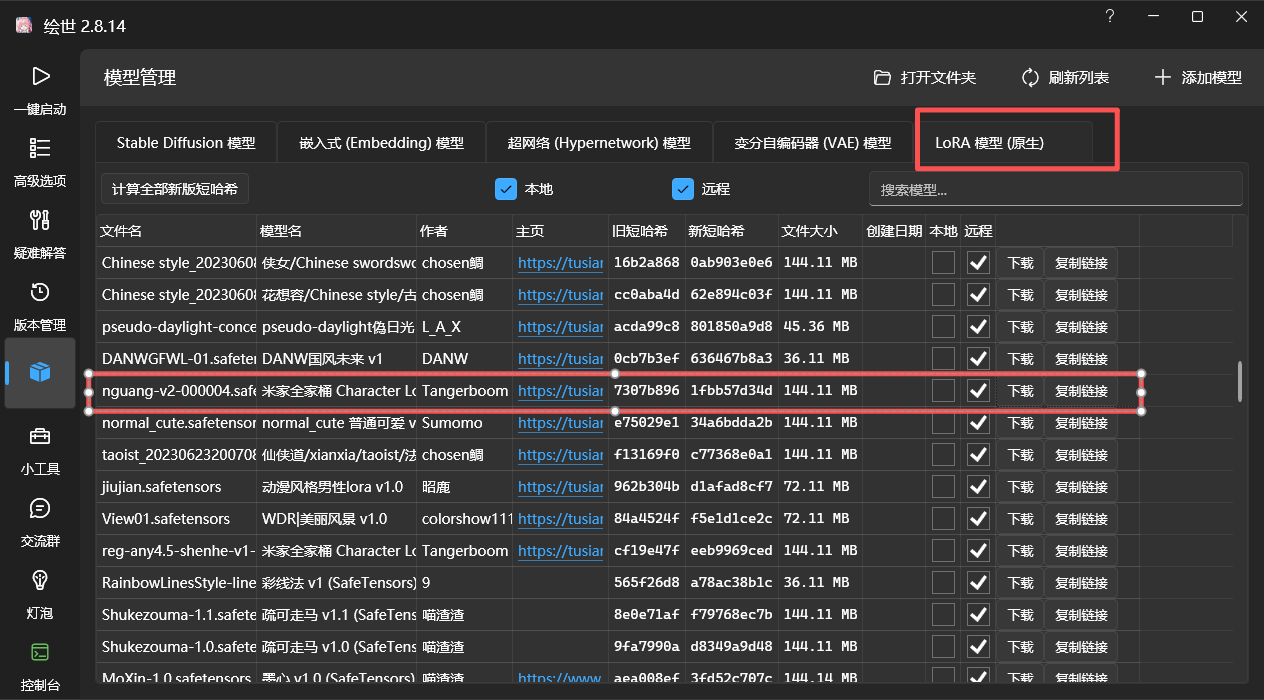
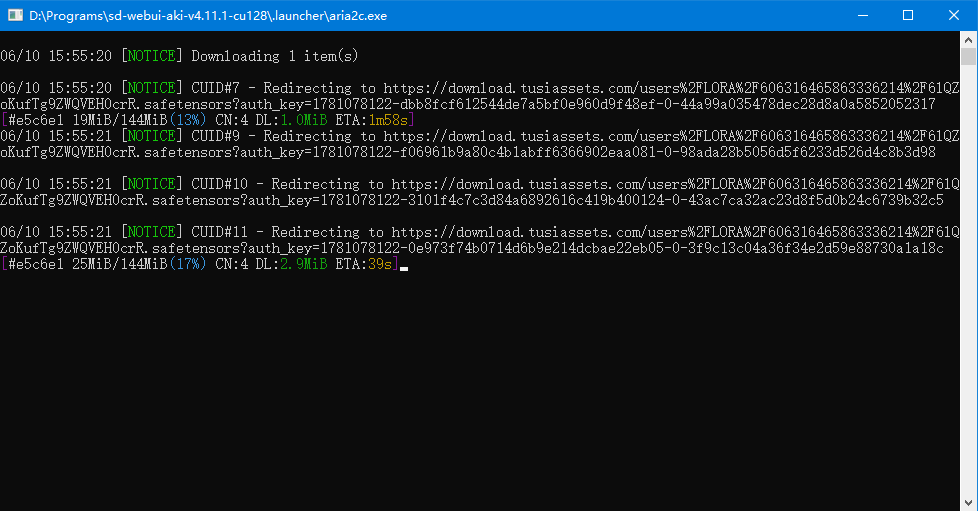
等待下载
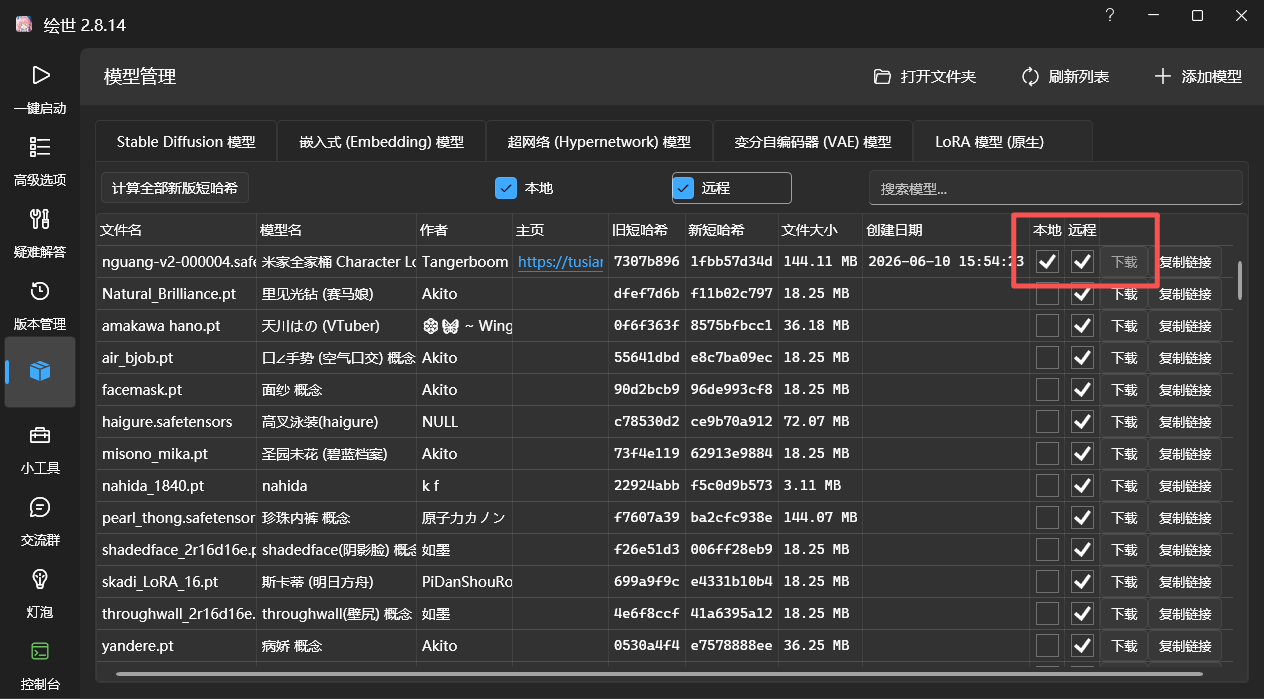
下载完成后,模型的“本地”选项打了勾,且“下载”变为灰色不可选择状态:
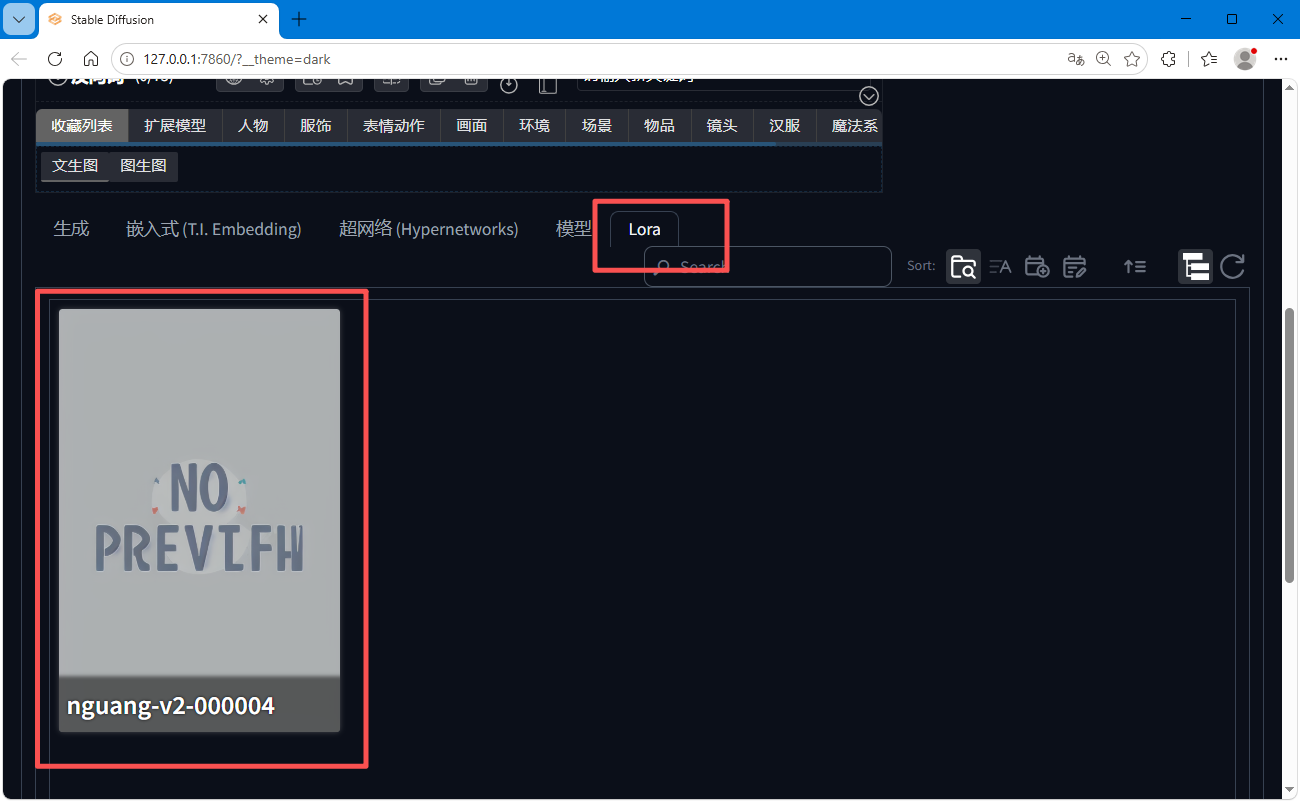
使用绘世启动器重新启动 SD,在提示词下方的“Lora”页面中,出现了刚刚下载的 LoRA 模型,点击模型
五、首次AI绘画简易操作入门
下载完成后,模型的“本地”选项打了勾,且“下载”变为灰色不可选择状态:
使用绘世启动器重新启动 SD,在提示词下方的“Lora”页面中,出现了刚刚下载的 LoRA 模型,点击模型
五、首次AI绘画简易操作入门
部署+装模型完成后,即可开始绘图,新手记住基础操作逻辑:
1. 选择模型:顶部下拉框,选中已导入的基础模型
2. 输入提示词:正向词描述想要的画面(人物、场景、风格、画质),反向词填写规避瑕疵(模糊、变形、低画质)
3. 基础参数设置:分辨率512×512/768×768、步数20-30、采样器默认即可
4. 点击生成:等待几秒,即可生成本地高清无压缩图片
推荐文章
-
 普通人怎么用AI赚钱?2026新手可落地的3条变现路径
2026-09-02
普通人怎么用AI赚钱?2026新手可落地的3条变现路径
2026-09-02
-
 免费AI配音工具怎么选?2026年短视频配音零成本实操手记
2026-09-01
免费AI配音工具怎么选?2026年短视频配音零成本实操手记
2026-09-01
-
 AI辅助制作PPT教程:2026零基础也能快速出精品课件
2026-09-01
AI辅助制作PPT教程:2026零基础也能快速出精品课件
2026-09-01
-
 电脑端AI效率工具推荐,办公创作双提升
2026-08-31
电脑端AI效率工具推荐,办公创作双提升
2026-08-31
-
 AI提问越长越没用?2026年最实用的极简提问法
2026-08-31
AI提问越长越没用?2026年最实用的极简提问法
2026-08-31
-
 2026年普通人必须掌握的3个AI基础技能
2026-08-29
2026年普通人必须掌握的3个AI基础技能
2026-08-29
-
 AI入门7个最常见的报错及解决方案【2026最新】
2026-08-28
AI入门7个最常见的报错及解决方案【2026最新】
2026-08-28
-
 AI书法创作零基础教程!一键生成专属原创书法字体
2026-08-27
AI书法创作零基础教程!一键生成专属原创书法字体
2026-08-27
-
 中老年AI零基础入门!手把手教爸妈语音问事、修图、剪视频
2026-08-27
中老年AI零基础入门!手把手教爸妈语音问事、修图、剪视频
2026-08-27
-
 2026 AI 写作指南:几招去掉文章里的"机器味"
2026-08-26
2026 AI 写作指南:几招去掉文章里的"机器味"
2026-08-26
热门文章
-
免费AI配音工具怎么选?2026年短视频配音零成本实操手记
2026-09-01
-
 豆包AI修图怎么用?抠图/擦除/扩图/高清修复全套实操指南
2026-08-19
豆包AI修图怎么用?抠图/擦除/扩图/高清修复全套实操指南
2026-08-19
-
 过度依赖AI,工作能力会变强还是变弱
2026-08-10
过度依赖AI,工作能力会变强还是变弱
2026-08-10
-
 第一次使用ChatGPT,新手一定要先做好这5件事
2026-08-11
第一次使用ChatGPT,新手一定要先做好这5件事
2026-08-11
-
普通人怎么用AI赚钱?2026新手可落地的3条变现路径
AI入门教程
3
2026-09-02
-
免费AI配音工具怎么选?2026年短视频配音零成本实操手记
AI入门教程
970
2026-09-01
-
AI辅助制作PPT教程:2026零基础也能快速出精品课件
AI入门教程
547
2026-09-01
-
电脑端AI效率工具推荐,办公创作双提升
AI入门教程
549
2026-08-31
-
AI提问越长越没用?2026年最实用的极简提问法
AI入门教程
576
2026-08-31
-
2026年普通人必须掌握的3个AI基础技能
AI入门教程
363
2026-08-29
-
AI入门7个最常见的报错及解决方案【2026最新】
AI入门教程
27
2026-08-28
-
AI书法创作零基础教程!一键生成专属原创书法字体
AI入门教程
494
2026-08-27